
Introducción a Raspberry Pi Pico (y Pico W)
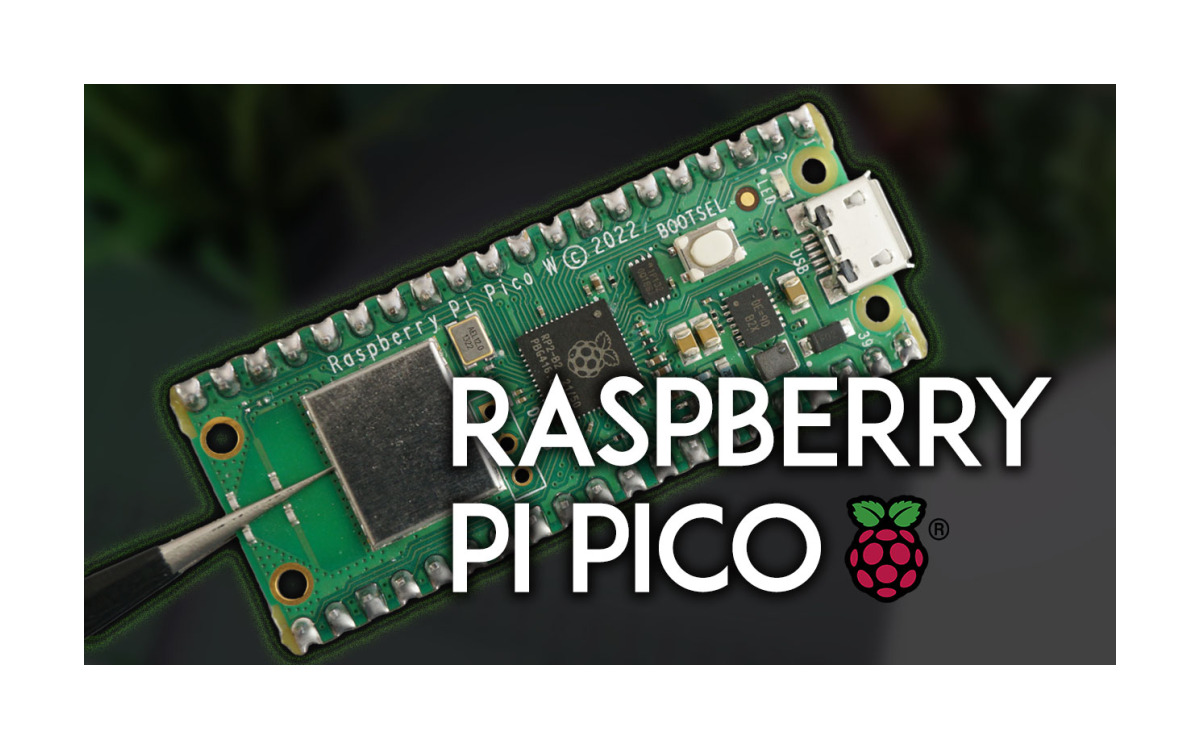
Este artículo es una guía de inicio para la placa del microcontrolador Raspberry Pi Pico W. Está diseñada con el chip RP2040, ofrece múltiples entradas y salidas GPIO para conectar periféricos y se puede programar con el lenguaje de programación C/C++ o Micropython. Exploremos las características de la Raspberry Pi Pico y aprendamos a ejecutar tu primer programa.

Presentamos la Raspberry Pi Pico
La Raspberry Pi Pico es una placa de microcontrolador de bajo coste desarrollada en torno al chip RP2040 por la Fundación Raspberry Pi. A diferencia de las versiones anteriores de Raspberry Pi, la Raspberry Pi Pico no está diseñada para ejecutar un sistema operativo. Es una placa de microcontrolador como Arduino o ESP32, cuyo propósito principal es controlar componentes electrónicos a través de sus GPIO. Si conoces la placa ESP32 o ESP8266, la Raspberry Pi Pico no es muy diferente.

Variantes de la placa Raspberry Pi Pico
Hay dos variantes principales de la placa Raspberry Pi Pico:
- Raspberry Pi Pico: sin conectividad inalámbrica (sin Wi-Fi, sin Bluetooth)
- Raspberry Pi Pico W: viene con conectividad inalámbrica (Wi-Fi y Bluetooth)

También puedes ver esas versiones referenciadas con una H, como Raspberry Pi Pico H o Raspberry Pi Pico WH, lo que significa que vienen con pines de cabecera soldados.
¿Deberías adquirir una Raspberry Pi Pico o una Raspberry Pi Pico W?
La Raspberry Pi Pico W incluye conectividad inalámbrica, esencial si necesitas usar Wi-Fi o Bluetooth en proyectos de IoT o domótica. Recomendamos adquirir una Raspberry Pi Pico W, ya que la diferencia de precio es mínima y tendrás la flexibilidad de usar Wi-Fi o Bluetooth si lo necesitas.
A lo largo de este tutorial, utilizaremos la Raspberry Pi Pico W, pero todo también se aplica a la Raspberry Pi Pico, excepto las funciones de conectividad inalámbrica.
¿Dónde comprar Raspberry Pi Pico?
La placa Raspberry Pi Pico W está disponible en muchas tiendas. Consulta el siguiente enlace para comparar precios en diferentes tiendas:
Especificaciones de Raspberry Pi Pico W

Aquí hay una lista de las especificaciones principales de Raspberry Pi Pico W:
- Microcontrolador RP2040 con memoria flash de 2 MB
- CPU: Arm Cortex-M0+ de doble núcleo a 133 MHz
- SRAM multibanco de alto rendimiento de 264 kB
- Memoria Flash QSPI integrada de 2 MB
- Interfaces inalámbricas de 2,4 GHz (802.11n) que utilizan Infineon CYW43439 (en los modelos W)
- Puerto micro-USB B (para alimentación y programación)
- Puerto de depuración de cable serie ARM (SWD) de 3 pines
- 40 pines
Interfaces GPIO de Raspberry Pi Pico
La Raspberry Pi Pico viene con 40 pines, 26 de los cuales son GPIO programables que puedes usar para conectar periféricos.
Raspberry Pi Pico admite las siguientes interfaces periféricas en sus GPIO:
- 2x UART
- 2x I2C
- 2x SPI
- 16 canales PWM
- 4 pines ADC (12 bits, 500 ksps)
Los GPIO de Raspberry Pi Pico funcionan a 3,3 V.
Distribución de pines de Raspberry Pi Pico
La siguiente imagen muestra la distribución de pines de la Raspberry Pi Pico (qué funciones admite cada pin). Para una descripción más detallada, consulta este tutorial:
Guía de distribución de pines de Raspberry Pi Pico y Pico W: Explicación de los GPIO.


Los pines marcados en rojo son de alimentación y generan 3,3 V. Los pines negros son de tierra. Todos los pines en verde claro pueden usarse como GPIO (entrada y salida) normales y generar señales PWM.
Los protocolos de comunicación SPI, I2C, UART y ADC son compatibles con los pines con las etiquetas correspondientes.
¿Cómo programar la Raspberry Pi Pico?
La Raspberry Pi Pico se puede programar con
el lenguaje de programación C/C++ (con Arduino IDE)o MicroPython. Actualmente, MicroPython es la forma más popular de programar la Raspberry Pi Pico, y Thonny IDE es el IDE recomendado para usarla.
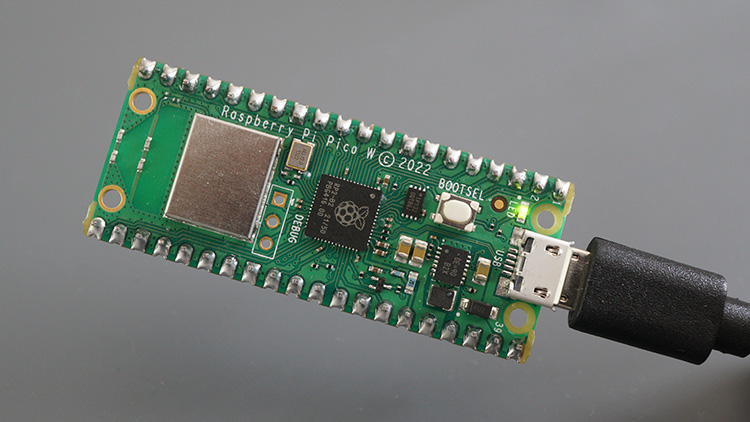
La Raspberry Pi Pico incluye un puerto micro USB que permite tanto la alimentación como la programación. Para programarla, solo necesitas un cable USB para conectar la placa a tu ordenador. La mayoría de los kits de Raspberry Pi Pico incluyen el cable USB correspondiente.
Si quieres empezar a programar la Raspberry Pi Pico usando Arduino IDE, lee el siguiente tutorial:
Si quieres utilizar MicroPython, continúa leyendo.
¿Qué es MicroPython?

MicroPython es una reimplementación del lenguaje de programación Python 3, diseñada para microcontroladores y sistemas embebidos. MicroPython es muy similar al lenguaje Python tradicional. Salvo algunas excepciones, las características del lenguaje Python también están disponibles en MicroPython. La diferencia más significativa entre Python y MicroPython es que MicroPython fue diseñado para funcionar en condiciones limitadas.
Por ello, MicroPython no incluye todas las bibliotecas estándar. Solo incluye un pequeño subconjunto de las bibliotecas estándar de Python, pero incluye módulos para controlar e interactuar fácilmente con los GPIO, usar Wi-Fi y otros protocolos de comunicación.
Instalación de Thonny IDE
Thonny IDE es el software recomendado para programar la placa Raspberry Pi Pico usando MicroPython, y es el que usaremos en este tutorial.
Thonny IDE también permite programar el ESP32 y el ESP8266 con el firmware MicroPython. Más información aquí: Introducción a Thonny MicroPython (Python) IDE para ESP32 y ESP8266 .
Vaya a este enlace https://thonny.org/ y haga clic en el enlace correcto para descargar el paquete para su sistema operativo.

Ejecute el archivo ejecutable descargado y siga el procedimiento de instalación (utilice todas las configuraciones predeterminadas).
Actualización del firmware de MicroPython en Raspberry Pi Pico
Conecte la Raspberry Pi Pico a su computadora mientras mantiene presionado el botón BOOTSEL al mismo tiempo para que entre en modo de cargador de arranque para actualizar el firmware.

Se abrirá una nueva ventana en su computadora como un nuevo dispositivo USB, puede ignorar y cerrar esa ventana.
Abra Thonny IDE.
Vaya a
Herramientas>
Opciones. Seleccione la pestaña
Intérpreteen la nueva ventana que se abre.

Seleccione MicroPython (Raspberry Pi Pico) como intérprete y seleccione ”
Intentar detectar el puerto automáticamente”en el campo “Puerto”. A continuación, haga clic en “Instalar o actualizar MicroPython”.

Se abrirá la siguiente ventana.

Selecciona la variante de MicroPython según la placa que uses. En nuestro caso, usamos la Pico W. Selecciona una opción diferente si usas la Pico.
Por último, haga clic en
Instalar.
Después de unos segundos, la instalación debería estar completa.

Puedes cerrar la ventana. Debería aparecer el siguiente mensaje en el shell. En la esquina inferior derecha, debería aparecer el intérprete que está usando y el puerto COM.

Si no reconoce el dispositivo y aparece un mensaje que indica “no backend” en la esquina inferior derecha, es posible que no esté detectando el puerto COM automáticamente. En ese caso, vaya a
Herramientas>
Opciones>
Intérpretey seleccione el puerto COM manualmente. Después, debería reconocer el dispositivo MicroPython y debería aparecer el mensaje anterior.
Prueba de la instalación
Escriba help() en el Shell y vea si su dispositivo responde.

Debería imprimir alguna información útil sobre la programación de la placa Raspberry Pi Pico usando MicroPython.
Escriba lo siguiente:
print('Hello')Debería imprimir Hola en el Shell.
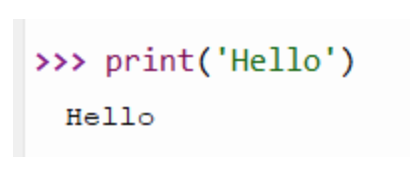
Si ha seguido hasta este paso, debería tener Thonny IDE instalado correctamente, así como el firmware MicroPython en su placa Raspberry Pi Pico.
Ejecutando su primer script
Para familiarizarlo con el proceso de escritura de un archivo y ejecución de código en la placa Raspberry Pi Pico, cargaremos un nuevo script que simplemente hace parpadear el LED integrado.
Script de hacer parpadear un LED
Al abrir Thonny IDE por primera vez, el Editor muestra un archivo sin título. Copie uno de los siguientes scripts en ese archivo:
Raspberry Pico
from machine import Pin
from time import sleep
led = Pin(25, Pin.OUT)
while True:
led.value(not led.value())
sleep(0.5)
Raspberry Pi Pico W
from machine import Pin
from time import sleep
led = Pin('LED', Pin.OUT)
while True:
led.value(not led.value())
sleep(0.5)
Ejecutar el script
Para ejecutar ese script en su placa, simplemente haga clic en el ícono
Ejecutaren Thonny IDE.


Para detener la ejecución del programa puedes pulsar el botón STOP o simplemente presionar
CTRL+
C.
: Ejecutar el archivo con Thonny no lo copia permanentemente al sistema de archivos de la placa. Esto significa que si la desconecta del ordenador y la enciende, no ocurrirá nada, ya que no tiene ningún archivo Python guardado en su sistema de archivos. La función
“Ejecutar”del IDE de Thonny es útil para probar el código, pero si desea cargarlo permanentemente a la placa, debe crear y guardar un archivo en el sistema de archivos de la placa. Consulte la siguiente sección.
Guardar el script en la placa Raspberry Pi Pico
Detenga la ejecución del programa anterior haciendo clic en el botón
Detenersi aún no lo ha hecho.
Con el código copiado al archivo, haz clic en el icono
Guardar. Luego, selecciona
Raspberry Pi Pico.

Guarde el archivo con el siguiente nombre:
principal.py
.
Nota: Cuando nombras un archivo
principal.py
La Raspberry Pi Pico ejecutará ese archivo automáticamente al arrancar. Si le asigna un nombre diferente, se guardará en el sistema de archivos de la placa, pero no se ejecutará automáticamente al arrancar.
Por último, haga clic en
Aceptarpara continuar.
Ahora, puedes desconectar y volver a conectar la alimentación de la placa, o incluso usar una fuente de alimentación diferente a la de tu ordenador. Notarás que la placa parpadeará automáticamente al iniciarse.

Concluyendo
Este tutorial fue una breve introducción a la placa Raspberry Pi Pico. Raspberry Pi Pico es una placa de microcontrolador económica desarrollada por la Fundación Raspberry Pi.
La placa se puede programar con el lenguaje de programación C/C++ (mediante el IDE de Arduino) o MicroPython. El método más popular para programar esta placa es usar el firmware de MicroPython. En este tutorial, aprendiste a ejecutar tu primer script de MicroPython en la placa y a guardarlo como archivo.
Preguntas frecuentes
¿Qué es la Raspberry Pi Pico?
Es una placa de microcontrolador de bajo costo construida en torno al chip RP2040. Ofrece múltiples entradas y salidas GPIO para conectar periféricos y se puede programar en C/C++ o en MicroPython.
¿Qué variantes de la Raspberry Pi Pico existen?
Está la Pico original y la Pico W con conectividad inalámbrica, además de las versiones con la letra H que vienen con los pines de cabecera ya soldados. Todas comparten el mismo chip RP2040.
¿Conviene comprar la Pico o la Pico W?
Depende de si el proyecto necesita conexión inalámbrica. La Pico W añade WiFi, lo que la hace la opción natural para proyectos de IoT; si el proyecto es solo local, la Pico estándar basta.
¿En qué lenguajes se puede programar la Raspberry Pi Pico?
En C/C++ o en MicroPython. MicroPython suele ser el camino más rápido para empezar, porque permite probar instrucciones de forma interactiva sin compilar.
¿La Raspberry Pi Pico es un computador?
No. Es una placa de microcontrolador, no un microordenador como la Raspberry Pi 4 o la Raspberry Pi 5. Está pensada para controlar electrónica, no para ejecutar un sistema operativo.
Aprende esto en un curso
Si prefieres verlo en vivo y con alguien que resuelva tus dudas, estos cursos presenciales de MCI Educación cubren el tema de este tutorial:
- uPython y Electrónica Creativa con Raspberry Pi Pico — nivel inicial, 15 horas presenciales en Santiago
- Domina la Raspberry Pi: Sistemas y Conectividad — nivel intermedio, 18 horas presenciales en Santiago