
Programación de la Raspberry Pi Pico con VS Code y MicroPython
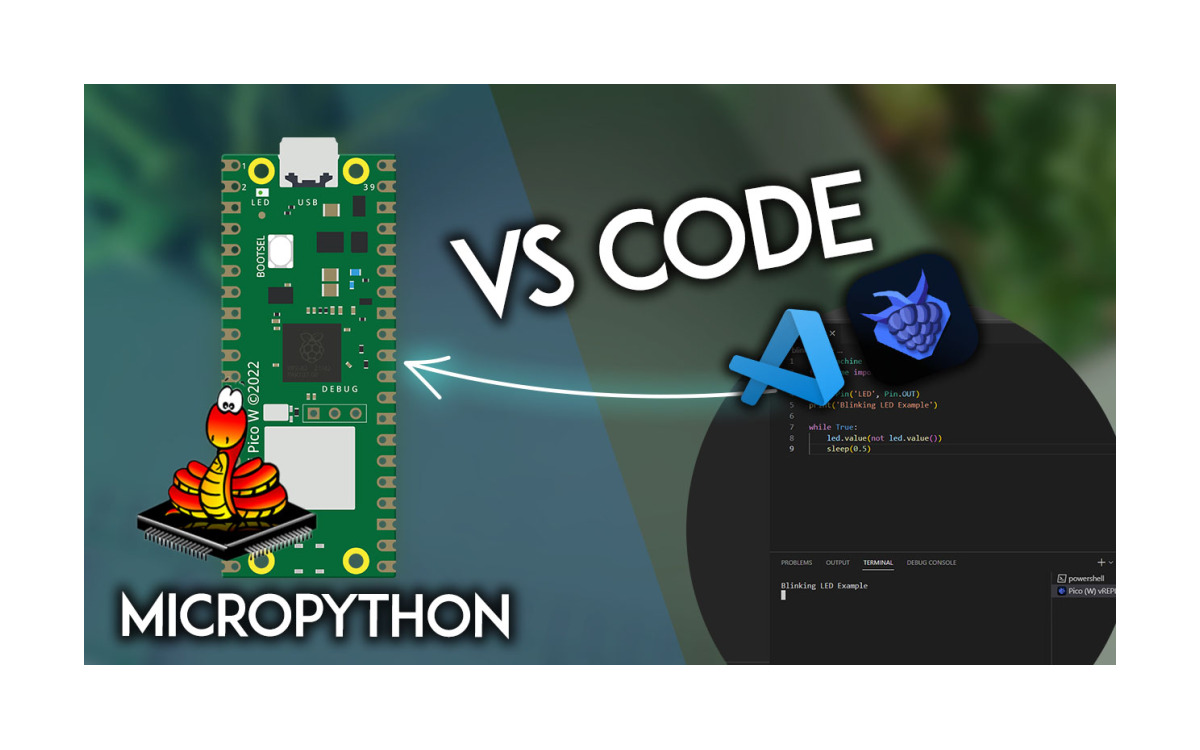
En esta guía, aprenderás a programar la placa Raspberry Pi Pico con MicroPython utilizando el editor VS Code (Visual Studio Code) y la extensión MicroPico (anteriormente conocida como Pico-W-Go).

Sobre VS Code y MicroPico
Si ya prefieres programar usando VS Code, ¡te tenemos excelentes noticias! Existe una extensión específica para VS Code que te permite programar tu placa Raspberry Pi Pico directamente desde este potente editor.
Prerrequisitos
Para programar la Raspberry Pi Pico con VS Code usando MicroPython, debes completar los siguientes pasos:
1) Instalación de Python
Es necesario tener instalado Python 3.9 o superior en tu sistema y configurado en tu PATH. Además, debes tener instalado el paquete pyserial.
2) Flashear el firmware de MicroPython
Debes instalar el firmware de MicroPython en tu placa Raspberry Pi Pico. Si aún no lo has hecho, consulta la siguiente sección para ver los pasos detallados.
3) Instalación de VS Code
Necesitas tener instalado el editor VS Code en tu computadora. Puedes seguir estas guías según tu sistema operativo:
A) Instalación de VS Code en WindowsB) Instalación de VS Code en macOS.
C) Instalación de VS Code en Linux (Ubuntu).
4) Instalación de la extensión MicroPico
Finalmente, sigue estas instrucciones para configurar la extensión, preparar tu carpeta de trabajo y ejecutar tu primer proyecto:
-
Instalación de la extensión MicroPico: Cómo buscarla y activarla en el marketplace.
-
Configuración de la carpeta del proyecto: Cómo preparar el entorno para MicroPython.
-
Ejecución de un archivo MicroPython: Cómo correr el código en tiempo real.
-
Carga de un archivo MicroPython: Cómo guardar el código permanentemente en la placa.
Instalación de Python
Ve a la página de descargas de Python: Entra en
Flashear el firmware de MicroPython en la Raspberry Pi Pico
Puedes instalar el firmware de MicroPython en tu Raspberry Pi Pico conectándola a una computadora mediante USB y simplemente arrastrando y soltando un archivo dentro de ella.
Primero, descarga el archivo de firmware (.uf2) correspondiente a tu modelo de placa:
-
Raspberry Pi Pico -
Raspberry Pi Pico W -
Raspberry Pi Pico W
Pasos para instalar el firmware
-
Entrar en modo bootloader: Conecta la placa a tu computadora mediante el cable USB mientras mantienes presionado el botón BOOTSEL. No sueltes el botón hasta que la placa esté conectada.

-
Reconocer la unidad: Verás que tu computadora reconoce la placa como una unidad de almacenamiento externa llamada RPI-RP2.

-
Copiar el archivo: Arrastra el archivo .uf2 que descargaste anteriormente y suéltalo dentro de la unidad RPI-RP2. La placa se reiniciará automáticamente y ya estará ejecutando MicroPython.

Inicia el asistente: Haz clic en el archivo descargado para iniciar la instalación. Sigue los pasos, acepta el acuerdo de licencia y haz clic en el botón Siguiente.

Opciones de configuración: Selecciona las opciones recomendadas (asegúrate de que las opciones de “Agregar a PATH” estén marcadas) y haz clic en Siguiente.

Instala el programa: Presiona el botón Instalar.

Finaliza el proceso: Haz clic en Finalizar para completar la instalación.

Al terminar, se abrirá VS Code y verás una pestaña de bienvenida con las notas de la versión más reciente. ¡Listo! Ya tienes Visual Studio Code instalado correctamente en tu sistema.

B) Instalación de VS Code en macOS
Descarga el instalador: Ve a

Abre la aplicación: Una vez que se complete la descarga, abre el archivo. Es probable que macOS te muestre un mensaje de seguridad preguntando si deseas abrir la aplicación; simplemente haz clic en el botón “Abrir” (Open).

Ubica el programa: Si no se abre automáticamente, puedes encontrar Visual Studio Code en tu carpeta de Descargas o arrastrarlo a tu carpeta de Aplicaciones para tenerlo siempre a mano.

Pantalla de bienvenida: Al iniciar, verás la pestaña de bienvenida con las novedades de la última versión.

¡Listo! Visual Studio Code se ha instalado correctamente en tu Mac.
C) Instalación de VS Code en Linux (Ubuntu)
Descarga el instalador: Ve a

Guarda el archivo: Selecciona la carpeta donde deseas guardar el instalador (por defecto, en Descargas).

Instalación mediante la Terminal: Para realizar la instalación, abre una ventana de la Terminal, navega hasta tu carpeta de Descargas y ejecuta el siguiente comando:
$ cd Downloads
~/Downloads $ sudo apt install
./code_1.49.1-1600299189_amd64.deb
Acceso a la aplicación: Una vez finalizada la instalación, podrás encontrar VS Code en tu menú de aplicaciones de Ubuntu.

Al abrirlo por primera vez, verás la pestaña de bienvenida con las notas de la versión actual. ¡Listo! Visual Studio Code se ha instalado correctamente.

Instalación de la extensión MicroPico
Abre VS Code y haz clic en la pestaña de Extensiones en la barra lateral izquierda (el icono de los cuadrados).

Busca “MicroPico” (o “pico-w-go”) y haz clic en el botón de Instalar.

Configuración de la carpeta del proyecto
Ahora que tienes la extensión, necesitas preparar una carpeta para tus archivos:
-
Crea una carpeta en tu computadora con el nombre que prefieras, por ejemplo:
Pi Pico Test. -
En VS Code, ve a Archivo (File) > Abrir carpeta (Open Folder) y selecciona la carpeta que acabas de crear.
-
Presiona la combinación de teclas CTRL + Shift + P para abrir la paleta de comandos.
-
Escribe “micropico” y selecciona la opción:
MicroPico: Configure project.
-
Confirmación: En la esquina inferior derecha aparecerá un mensaje de éxito indicando que el proyecto ha sido configurado.

-
Archivos del sistema: Notarás que en la barra lateral izquierda se han creado automáticamente algunos archivos esenciales para el funcionamiento de la extensión.

Al mismo tiempo, verás que en la barra inferior de VS Code han aparecido nuevos comandos y opciones para interactuar directamente con tu Raspberry Pi Pico.

Ejecutar un archivo MicroPython
Dentro de tu carpeta de proyecto, crea un nuevo archivo de Python; por ejemplo, llámalo blinking.py y copia el siguiente código:
from machine import Pin
from time import sleep

led = Pin('LED', Pin.OUT)
print('Blinking LED Example')

while True:
  led.value(not led.value())
  sleep(0.5)
Ejecución del código
-
Inicia el programa: Haz clic en el pequeño icono Run (Ejecutar) que aparece en la barra inferior de la ventana de VS Code.
-
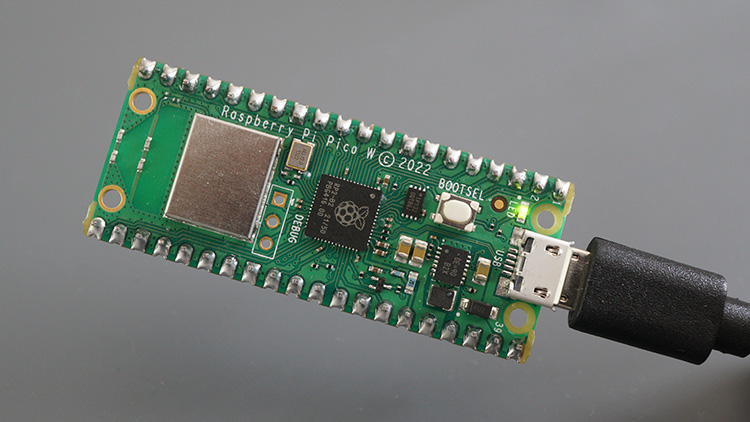
Verifica el hardware: Si todo funciona correctamente, el LED integrado de tu Raspberry Pi Pico debería empezar a parpadear cada medio segundo.

-
Consola REPL: Además, se abrirá automáticamente una nueva ventana de Terminal (REPL) donde verás impreso el mensaje: ‘Blinking LED Example’.

-
Detener el programa: Para detener la ejecución del código, simplemente haz clic en el botón Stop (Detener) en la barra inferior.
⚠️ Nota importante: Ejecutar vs. Cargar
Es fundamental entender que simplemente ejecutar el archivo con el botón “Run” no lo copia permanentemente en el sistema de archivos de la placa.
-
¿Qué significa esto? Si desconectas la Pico de tu computadora y la conectas a una fuente de alimentación externa, no pasará nada porque no hay archivos guardados internamente.
-
¿Para qué sirve “Run”? Es muy útil para probar y depurar tu código rápidamente sin desgastar la memoria flash.
-
¿Cómo hacerlo permanente? Si quieres que tu proyecto funcione de forma autónoma, debes cargar el archivo en el sistema de archivos de la placa. Recuerda que MicroPython ejecuta automáticamente el archivo llamado
main.pyal encenderse (boot).
-
Cargar un archivo MicroPython
Dentro de tu carpeta de proyecto, crea otro archivo llamado main.py y copia exactamente el mismo código.
from machine import Pin
from time import sleep

led = Pin('LED', Pin.OUT)
print('Blinking LED Example')

while True:
 led.value(not led.value())
 sleep(0.5)
Cómo subir el archivo a la placa
- Una vez que tengas tu archivo
main.pyabierto y listo, sigue estos pasos: - Presiona CTRL + Shift + P para abrir la paleta de comandos, o haz clic en el botón All commands en la parte inferior de la ventana.
- Escribe MicroPico en el buscador.
- Selecciona la opción:
MicroPico: Upload current file to Pico.

Confirmación y prueba externa
- Después de unos segundos, deberías recibir un mensaje de éxito en la esquina inferior de VS Code.
- Ahora puedes desconectar la placa de tu computadora y alimentarla de forma externa (por ejemplo, con una batería portátil o power bank). Verás que el LED comenzará a parpadear tan pronto como reciba energía.
- Recordatorio clave: Para que esto funcione de forma autónoma, el archivo debe llamarse obligatoriamente
main.pyy debe haber sido cargado correctamente en la placa mediante el comando Upload. - Conclusión
- Esta guía ha sido un recorrido rápido para configurar VS Code con la extensión MicroPico (antes conocida como Pico-W-Go) y así programar tu Raspberry Pi Pico con MicroPython.
- Si es la primera vez que usas VS Code, es normal que el proceso te parezca un poco más complejo al principio. Si sientes que esta opción es demasiado avanzada por ahora, recuerda que siempre puedes optar por herramientas más sencillas y directas como Thonny IDE.
Preguntas frecuentes
¿Se puede programar la Raspberry Pi Pico desde VS Code?
Sí, mediante la extensión MicroPico, conocida antes como Pico-W-Go. Permite escribir y cargar código MicroPython en la placa directamente desde Visual Studio Code, sin usar Thonny.
¿Qué necesito instalar para programar la Pico con VS Code?
Cuatro cosas en orden: Python en el computador, el firmware de MicroPython en la placa, Visual Studio Code, y la extensión MicroPico dentro de VS Code.
¿Por qué hay que flashear el firmware de MicroPython?
Porque la Raspberry Pi Pico no viene con MicroPython de fábrica. Hay que grabarle ese firmware para que pueda interpretar código Python; sin él, la placa no entiende los scripts que se le envían.
¿Qué ventaja tiene VS Code frente a Thonny?
Es la opción natural para quien ya programa en VS Code y prefiere un editor más potente, con sus extensiones y su flujo de trabajo habitual, en vez de cambiar a un IDE específico solo para la Pico.
¿Necesito instalar Python si voy a programar en MicroPython?
Sí. Python debe estar instalado en el computador como parte de los prerrequisitos, aunque el código que se ejecuta en la placa sea MicroPython.
Aprende esto en un curso
Si prefieres verlo en vivo y con alguien que resuelva tus dudas, estos cursos presenciales de MCI Educación cubren el tema de este tutorial:
- uPython y Electrónica Creativa con Raspberry Pi Pico — nivel inicial, 15 horas presenciales en Santiago
- Domina la Raspberry Pi: Sistemas y Conectividad — nivel intermedio, 18 horas presenciales en Santiago