
Programar Raspberry Pi Pico 2 y 2 W con Arduino IDE
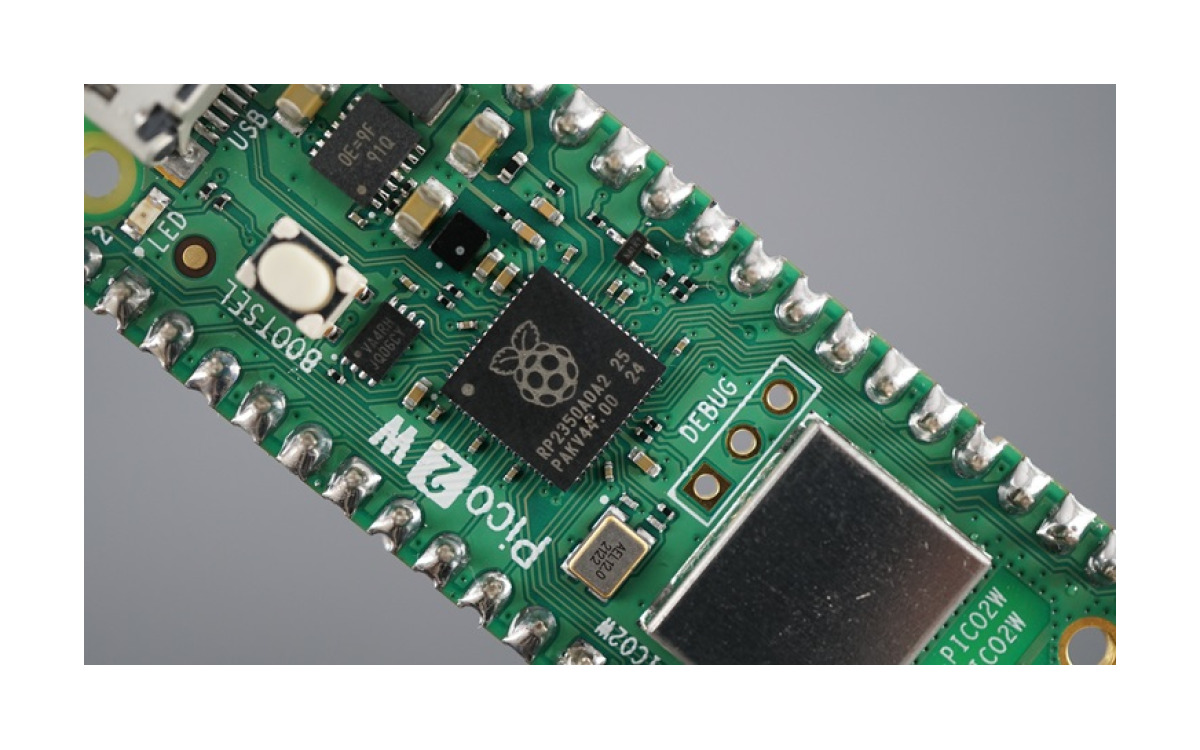
En este tutorial aprenderás a programar las placas Raspberry Pi Pico 2 y Raspberry Pi Pico 2 W utilizando el Arduino IDE. El proceso de configuración es muy similar al del Raspberry Pi Pico original, pero usando las librerías y placas más recientes.
Introducción a la Raspberry Pi Pico 2
La Raspberry Pi Pico 2 es la nueva generación de la popular placa basada en el microcontrolador RP2040. Ahora incorpora el chip RP2350, que ofrece mayor potencia y eficiencia energética.
La Pico 2 W incluye además conectividad inalámbrica.
Recuerda que la Raspberry Pi Pico no es un microordenador como la Raspberry Pi 5 o Raspberry Pi 4, sino un microcontrolador, pensado para proyectos de electrónica y programación embebida.
Puedes conseguir la Raspberry Pi Pico 2 y accesorios en mcielectronics.cl.

Requisitos
-
Una Raspberry Pi Pico 2 o Pico 2 W
-
Un cable micro-USB a USB-A para conectarla al PC
-
Arduino IDE (versión 2 o superior) instalado en tu computadora
Instalar Arduino IDE
Descarga la última versión de Arduino IDE desde la página oficial:
https://www.arduino.cc/en/software
Instálala siguiendo las instrucciones de tu sistema operativo (Windows, macOS o Linux).
Instalar el soporte para la Raspberry Pi Pico 2 en Arduino IDE
Abre el Arduino IDE.
Ve a File > Preferences.
En el campo Additional Boards Manager URLs copia y pega esta dirección:
Haz clic en OK.

Luego ve a Tools > Board > Board Manager.
En el buscador escribe pico.
Instala el paquete de tarjetas llamado Raspberry Pi RP2040 Boards (by Earle Philhower, etc.).

Seleccionar la placa correcta
-Conecta tu Raspberry Pi Pico 2 al computador usando el cable USB.
-En el IDE, ve a Tools > Board y selecciona:
-Raspberry Pi Pico 2
-Raspberry Pi Pico 2 W (si usas la versión inalámbrica)
Cargar el ejemplo Blink (LED parpadeante)
-Ve a File > Examples > Basics > Blink.
-Se abrirá un nuevo sketch con el siguiente código:
Poner la placa en modo Bootloader
Si tu Pico 2 no es detectado automáticamente o tiene firmware de MicroPython instalado, debes entrar al modo Bootloader:
-Mantén presionado el botón BOOTSEL de la placa.
-Conéctala al computador mediante el cable USB (sin soltar el botón).

-Suéltalo una vez que aparezca como un dispositivo de almacenamiento masivo en tu PC.
Ahora Arduino IDE podrá detectar y cargar programas en la placa.
Ahora, abra el menú desplegable superior y haga clic en Seleccionar otra placa y puerto…

Para la placa, seleccione Raspberry Pi Pico 2 o Raspberry Pi Pico 2 W.
Es posible que el puerto COM no aparezca en la primera carga, por lo que deberás marcar la opción
“Mostrar todos los puertos”. A continuación, seleccione el puerto COM.

Ahora puedes cargar el código.

Recibirás un mensaje de éxito.

Demostración
Si todo salió como se esperaba, el LED integrado de Raspberry Pi Pico debería parpadear cada segundo.


Y listo. Has programado con éxito tu Raspberry Pi Pico 2 con Arduino IDE.
PARA FINALIZAR
En esta guía, aprendiste a programar la placa Raspberry Pi Pico con el IDE de Arduino. Comparte muchas de las funciones que también se utilizan para programar placas ESP32, ESP8266 y Arduino.
Tenemos más tutoriales sobre cómo programar la placa Raspberry Pi Pico usando Arduino IDE en nuestra web (todos los tutoriales son compatibles con la versión 1 y la versión 2 de la placa Pico).
Preguntas frecuentes
¿Se puede programar la Raspberry Pi Pico 2 con el IDE de Arduino?
Sí. El proceso es muy parecido al de la Pico original, usando las librerías y placas más recientes. Hace falta el Arduino IDE versión 2 o superior, la placa y un cable micro-USB a USB-A.
¿Cómo agrego el soporte de la Pico 2 al Arduino IDE?
En File > Preferences, se pega en "Additional Boards Manager URLs" la dirección del paquete de placas RP2040 de Earle Philhower. Luego, en Tools > Board > Board Manager, se busca "pico" y se instala el paquete Raspberry Pi RP2040 Boards, que incluye la Pico 2 y la Pico 2 W.
¿Qué hago si el Arduino IDE no detecta mi Pico 2?
Hay que ponerla en modo Bootloader: mantén presionado el botón BOOTSEL, conecta la placa al computador con el cable USB sin soltarlo, y suelta cuando aparezca como un dispositivo de almacenamiento masivo. Es lo habitual si la placa trae firmware de MicroPython instalado.
¿Qué chip usa la Raspberry Pi Pico 2?
El RP2350, que reemplaza al RP2040 de la primera generación y ofrece mayor potencia y eficiencia energética. La versión Pico 2 W añade además conectividad inalámbrica.
¿La Raspberry Pi Pico es lo mismo que una Raspberry Pi 5?
No. La Pico es un microcontrolador pensado para proyectos de electrónica y programación embebida, no un microordenador como la Raspberry Pi 4 o la Raspberry Pi 5. Son productos distintos para usos distintos.
Aprende esto en un curso
Si prefieres verlo en vivo y con alguien que resuelva tus dudas, estos cursos presenciales de MCI Educación cubren el tema de este tutorial:
- uPython y Electrónica Creativa con Raspberry Pi Pico — nivel inicial, 15 horas presenciales en Santiago
- Domina la Raspberry Pi: Sistemas y Conectividad — nivel intermedio, 18 horas presenciales en Santiago