
Introducción a Raspberry Pi Pico 2 y Pico 2 W
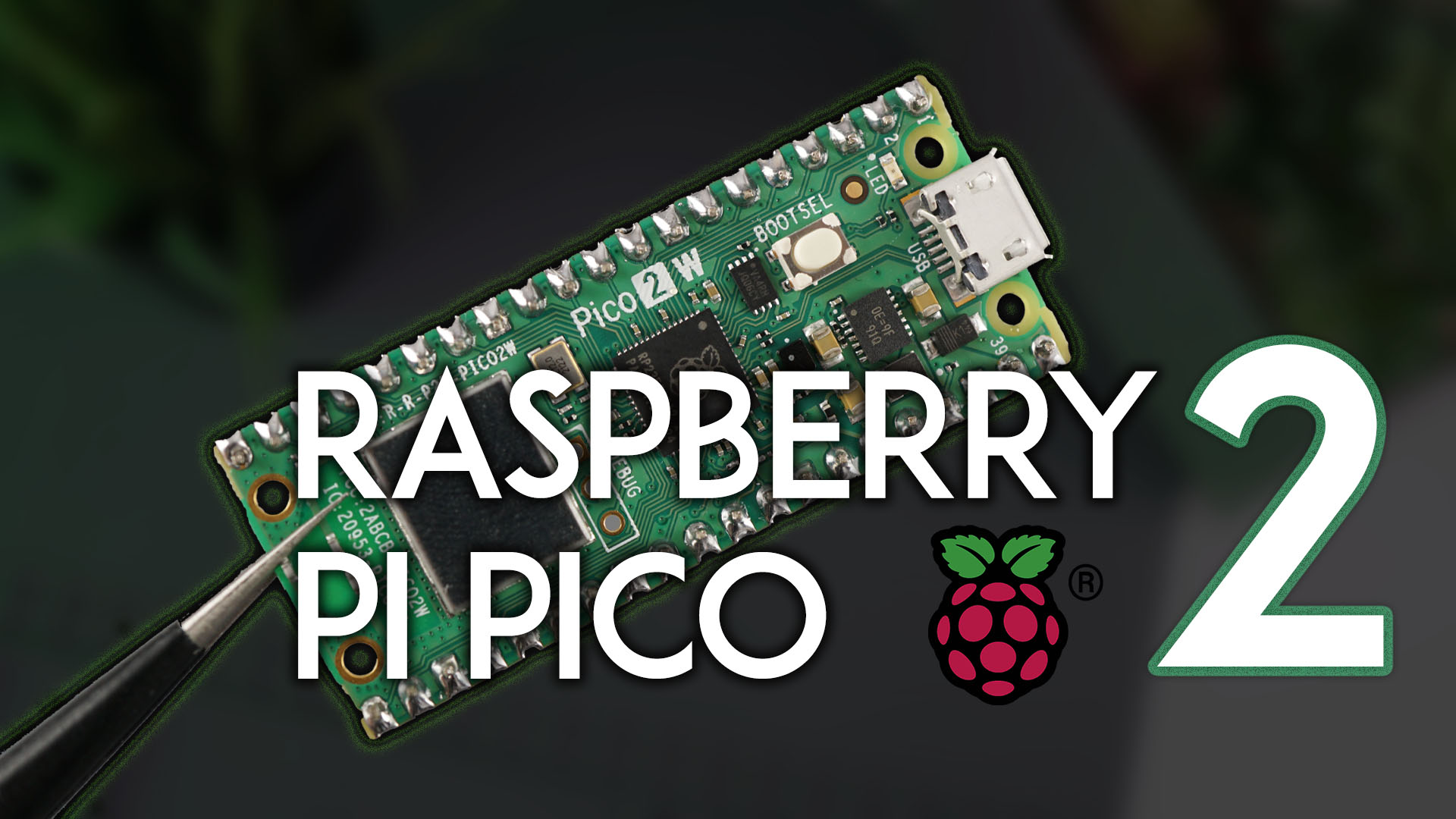
La Raspberry Pi Pico 2 es la sucesora de la Raspberry Pi Pico original (Pico 1). Es un microcontrolador desarrollado por la Fundación Raspberry Pi, basado en el chip RP2350. Ofrece una amplia gama de pines GPIO para conectar periféricos y se puede programar con MicroPython o C/C++. Si ya conoces la primera versión de la Pico, trabajar con la Pi Pico 2 te resultará similar. Solo asegúrate de instalar el firmware correcto para su procesador.

Presentamos Raspberry Pi Pico 2 y Pico 2 W
La Raspberry Pi Pico 2 es la sucesora de la Raspberry Pi Pico. Utiliza el chip RP2350. Es una placa de microcontrolador como la ESP32 o la ESP8266 (no una microcomputadora como la Raspberry Pi).

Características clave de Raspberry Pi Pico 2 y Pico 2 W
-
Microcontrolador RP2350
-
Procesadores duales Cortex-M33 o Hazard3, hasta 150 MHz
-
520 KB de SRAM y 4 MB de memoria flash integrada
-
USB 1.1 con soporte para modo dispositivo y host
-
Modos de bajo consumo: sleep y dormant con consumo tan bajo como 10 µA
-
26 pines GPIO multifunción
-
Interfaces:
-
2× SPI
-
2× I2C
-
2× UART
-
3× ADC de 12 bits y 500 ksps
-
24 canales PWM controlables
-
-
Temporizadores:
-
2× Timer con 4 alarmas
-
1× AON Timer (Always-On Timer)
-
-
Sensor de temperatura integrado
-
3 bloques PIO (Programable IO), con 12 máquinas de estado para soporte de periféricos personalizados
-
IO de alta velocidad, programable por el usuario y flexible
-
Capacidad para emular interfaces como tarjeta SD y VGA
Conectividad inalámbrica y Bluetooth en Raspberry Pi Pico 2 W:
-
Wi-Fi 802.11n de banda única (2.4 GHz) con chipset Infineon CYW43439
-
Seguridad WPA3
-
Punto de acceso soft que soporta hasta 4 clientes simultáneos
-
Bluetooth 5.2
-
Soporte para roles Bluetooth LE Central y Peripheral
-
Soporte para Bluetooth clásico
¿Dónde comprar la Raspberry Pi Pico 2?
Toda la línea de Raspberry las puedes encontrar en nuestra tienda MCIELECTRONICS.

Raspberry Pi Pico 2 W, and Raspberry Pi Pico 2

Principales diferencias entre Raspberry Pi Pico y Pico 2
La Raspberry Pi Pico W y la Pico 2 W son muy similares: mismo factor de forma, mismo pinout, y la forma en que funcionan y se programan es prácticamente idéntica.

Se diferencian ligeramente en hardware y rendimiento. Si ya conoces el Pico W, el salto al Pico 2 W será suave: mismo pinout y comandos MicroPython iguales.La diferencia clave: debes cargar el firmware MicroPython correcto para el chip RP2350 (Pico 2 W) en vez del RP2040 (Pico W). Y si usas Arduino IDE, ojo con seleccionar la placa correcta para evitar líos.
Aquí están las diferencias principales al usar la Raspberry Pi Pico 2 / Pico 2 W:
| Raspberry Pi Pico W | Raspberry Pi Pico 2 W | ||
| Chip | RP2040 (Dual-core, 133 MHz) | RP2350 (Dual-core, 150 MHz) | |
| Memory (SRAM) | 264 KB | 520 KB | |
| Storage (FLASH) | 2 MB | 4 MB | |
| Sleep Mode (comsumption) | 100 uA | 10 uA | |
| Wi-Fi/Bluetooth | Infineon CYW43439 | Infineon CYW43439 | |
| Security | None | Arm TrustZone, 8KB OTP, Secure Boot | |
| Language Support | MicroPython, CircuitPython, C, C++ | MicroPython, CircuitPython, C, C++ |
INTERFACES GPIO EN RASPBERRY PI PICO 2
La Raspberry Pi Pico cuenta con 40 pines, de los cuales 26 son GPIO programables que puedes usar para conectar periféricos.
La Raspberry Pi Pico 2 soporta estas interfaces periféricas en sus GPIOs:
-
2x UART
-
2x I2C
-
2x SPI
-
24 canales PWM (8 slices, 3 canales cada uno)
-
3 pines ADC (12-bit, 500 ksps)
Ojo: todos los GPIO funcionan a 3.3V
PINOUT DE LA RASPBERRY PI PICO 2
El pinout de la Raspberry Pi Pico 2 es igual al de la versión 1 del Pico.
Mira estas imágenes para ver el pinout de la Raspberry Pi Pico 2 y Pico 2 W y que no haya dudas al conectar tus dispositivos.

PINOUT RASPBERRY PI PICO 2 W

Los pines marcados en rojo son pines de alimentación que entregan 3.3V o 5V. Los pines en negro son tierra (GND).
Todos los pines en verde claro pueden usarse como GPIO “normales” (entrada y salida), y además todos pueden generar señales PWM.
Los protocolos de comunicación SPI, I2C, UART y ADC están disponibles en los pines que tienen sus etiquetas correspondientes.
¿Cómo programar la Raspberry Pi Pico 2 / Pico 2 W?
Puedes usar C/C++ (por ejemplo con Arduino IDE) o MicroPython, igual que las versiones anteriores. Hoy por hoy, MicroPython es la forma más popular y sencilla para programar la Pi Pico. Y para no complicarte, la recomendación oficial es usar Thonny IDE: simple y directo.

La Raspberry Pi Pico 2 viene con un puerto micro USB que puede usarse tanto para alimentación como para programación. Para programar la Raspberry Pi Pico, solo necesitas un cable USB para conectar la placa a tu computadora. La mayoría de los kits de Raspberry Pi Pico incluyen el cable USB adecuado.
Si quieres empezar a programar la Raspberry Pi Pico usando Arduino IDE, salta a la sección de Arduino IDE.
Si quieres usar MicroPython, continúa leyendo.
Programando la Raspberry Pi Pico 2 with MicroPython

MicroPython es una reimplementación del lenguaje de programación Python 3, pensada para microcontroladores y sistemas embebidos. MicroPython es muy similar a Python convencional; salvo algunas excepciones, las características del lenguaje en Python también están disponibles en MicroPython.
La diferencia más importante entre Python y MicroPython es que MicroPython fue diseñado para funcionar en condiciones limitadas.
Por eso, MicroPython no incluye todo el paquete de bibliotecas estándar: solo trae un subconjunto reducido de ellas, pero añade módulos que permiten controlar e interactuar fácilmente con los GPIO, usar Wi-Fi y otros protocolos de comunicación.
Instalación de Thonny IDE
Thonny IDE es el software recomendado para programar la placa Raspberry Pi Pico usando MicroPython, y es el que usaremos en este tutorial.
Thonny IDE también se puede utilizar para programar el ESP32 y ESP8266 con firmware MicroPython. Más información aquí: Getting Started with Thonny MicroPython (Python) IDE for ESP32 and ESP8266.
Ve a este enlace: https://thonny.org/ y haz clic en el enlace correspondiente para descargar el paquete compatible con tu sistema operativo.

Ejecuta el archivo descargado y sigue el procedimiento de instalación (usa todos los ajustes predeterminados).
Flasheando el firmware de MicroPython en la Raspberry Pi Pico
Conecta la Raspberry Pi Pico a tu computadora mientras mantienes presionado el botón BOOTSEL al mismo tiempo, para que entre en modo bootloader y puedas flashear el firmware.
Se abrirá una nueva ventana en tu computadora como un nuevo dispositivo USB; puedes ignorarla y cerrarla.
Abre Thonny IDE.
Ve a Herramientas > Opciones. Selecciona la pestaña Intérprete en la nueva ventana que se abre.

Selecciona MicroPython (Raspberry Pi Pico) como intérprete, y Intentar detectar el puerto automáticamente para el puerto. Luego, haz clic en Instalar o actualizar MicroPython.


Selecciona la variante de MicroPython según la placa que estés usando. En nuestro caso, estamos usando la Pico 2 W. Selecciona una opción diferente si estás usando la Pico 2 (sin W).
Finalmente, haz clic en Instalar.
Después de unos segundos, la instalación debería completarse.

Puedes cerrar la ventana. Deberías ver el siguiente mensaje en el Shell, y en la esquina inferior derecha debería aparecer el Intérprete que está usando y el puerto COM.

Si no reconoce el dispositivo y aparece un mensaje que dice “no backend” en la esquina inferior derecha, puede ser que no esté detectando el puerto COM automáticamente. En ese caso, ve a Tools > Options > Interpreter y selecciona el puerto COM manualmente. Después de eso, debería reconocer el dispositivo MicroPython y deberías ver el mensaje anterior.
Probar la instalación
Escribe help() en el Shell y verifica si tu dispositivo responde.

Debería imprimir información útil sobre cómo programar la placa Raspberry Pi Pico usando MicroPython.
Escribe lo siguiente:
print('Hello')
Ejecutando tu Primer Script
Para familiarizarte con el proceso de escribir un archivo y ejecutar código en la placa Raspberry Pi Pico 2, subiremos un nuevo script que simplemente hará parpadear el LED integrado.
Script para Parpadear un LED
Cuando abras Thonny IDE por primera vez, el editor mostrará un archivo sin título. Copia uno de los siguientes scripts en ese archivo:from machine import Pin
from time import sleep
led = Pin('LED', Pin.OUT)
whileTrue:
led.value(not led.value())
sleep(0.5)


Para detener la ejecución del programa, puedes presionar el botón STOP o simplemente usar CTRL+C.

Nota importante: ejecutar el archivo desde Thonny no lo copia de forma permanente al sistema de archivos de la placa. Esto significa que si desconectas la Raspberry Pi Pico y la alimentas nuevamente, nada sucederá porque no hay ningún archivo Python guardado en su memoria. La función Run de Thonny es útil para probar el código, pero si quieres cargarlo de manera permanente en la placa, debes crear y guardar un archivo en el sistema de archivos de la Raspberry Pi Pico.
Guardando el Script en la Raspberry Pi Pico
Detén la ejecución del programa anterior haciendo clic en el botón Stop, si aún no lo has hecho.

Guarda el archivo con el siguiente nombre: main.py.
Nota: Cuando nombras un archivo como main.py, la Raspberry Pi Pico ejecutará automáticamente ese archivo al arrancar. Si le das otro nombre, igualmente se guardará en el sistema de archivos de la placa, pero no se ejecutará automáticamente al encenderla.
Finalmente, haz clic en OK para continuar.
Ahora, puedes desconectar y volver a alimentar la placa, o incluso usar otra fuente de energía que no sea tu computadora. Notarás que la placa empezará a parpadear el LED automáticamente al encenderse.

Programando la Raspberry Pi Pico 2 usando Arduino IDE
Si prefieres programar la Raspberry Pi Pico 2 usando Arduino IDE, sigue esta sección.
Instalación de Arduino IDE
Antes de continuar, necesitas instalar Arduino IDE en tu computadora. Instala la versión 2 de Arduino IDE. Puedes descargar e instalar Arduino IDE haciendo clic en el siguiente enlace:


https://github.com/earlephilhower/arduino-pico/releases/download/global/package_rp2040_index.json, https://raw.githubusercontent.com/espressif/arduino-esp32/gh-pages/package_esp32_index.json,http://arduino.esp8266.com/stable/package_esp8266com_index.json
5.Listo. La instalación se completará en unos segundos.
6.Ahora, si vas a Herramientas > Placa, deberías ver una selección de placas Raspberry Pi Pico.

-
Seleccionando tu placa Pico
Ve a Herramientas > Placa y selecciona el modelo de Raspberry Pi Pico que estés usando: Pico 2 o Pico 2 W (con soporte inalámbrico). -
Cargando el ejemplo Blink LED
Como ejemplo, vamos a subir el clásico sketch Blink LED. Ve a Archivo > Ejemplos > 1. Básico > Blink.

3. Conectando la Raspberry Pi Pico en modo BOOTLOADER
Para poder subir código a la Raspberry Pi Pico, esta debe estar en modo bootloader.
Para la placa, selecciona Raspberry Pi Pico 2 o Raspberry Pi Pico 2 W.
Es posible que el puerto COM no aparezca en tu primer intento de carga, así que debes marcar la opción Mostrar todos los puertos. Luego, selecciona el puerto COM correspondiente.


Demostración
Si todo salió como se esperaba, el LED integrado de la Raspberry Pi Pico debería parpadear cada segundo.Conclusión
La Raspberry Pi Pico 2 es la sucesora de la Raspberry Pi Pico (versión 1). Cuenta con un procesador más potente, es más rápida y tiene mayor memoria y almacenamiento. Al mismo tiempo, es muy similar a las versiones anteriores: mantiene el mismo factor de forma, el mismo pinout y los comandos para programarla son iguales.
Preguntas frecuentes
¿Qué chip usa la Raspberry Pi Pico 2?
La Raspberry Pi Pico 2 está basada en el chip RP2350, sucesor del RP2040 de la Pico original. Incluye procesadores duales Cortex-M33 o Hazard3 que alcanzan hasta 150 MHz, 520 KB de SRAM y 4 MB de memoria flash integrada.
¿Cuáles son las diferencias entre la Pico W y la Pico 2 W?
La Pico 2 W es más rápida y potente: RP2350 a 150 MHz frente al RP2040 a 133 MHz, 520 KB de SRAM frente a 264 KB, y 4 MB de flash frente a 2 MB. Consume 10 µA en sleep en vez de 100 µA, e incorpora Secure Boot y Arm TrustZone, mientras que la Pico W solo tiene seguridad básica. Ambas usan el mismo chip inalámbrico Infineon CYW43439.
¿La Raspberry Pi Pico 2 tiene el mismo pinout que la Pico?
Sí. La Pico W y la Pico 2 W comparten el mismo factor de forma y el mismo pinout, y la forma en que funcionan y se programan es prácticamente idéntica. El pinout de la Pico 2 es igual al de la versión 1, por lo que el salto entre ambas es suave.
¿Qué firmware debo instalar en la Raspberry Pi Pico 2?
Debes cargar el firmware de MicroPython correspondiente al chip RP2350, no el del RP2040 que usa la Pico W. Esta es la diferencia clave al migrar. Si trabajas con el IDE de Arduino, hay que tener cuidado de seleccionar la placa correcta.
¿Conviene comprar la Pico 2 o la Pico 2 W?
El tutorial recomienda optar por la Raspberry Pi Pico 2 W, porque la diferencia de precio no es significativa y entrega la flexibilidad de usar Wi-Fi o Bluetooth cuando se necesite. Es especialmente conveniente para proyectos de IoT y automatización del hogar.
¿Qué interfaces soporta la Raspberry Pi Pico 2?
Soporta 2 UART, 2 I2C, 2 SPI, 24 canales PWM organizados en 8 slices de 3 canales cada uno, y 3 pines ADC de 12 bits a 500 ksps. Cuenta con 26 GPIO programables de un total de 40 pines, y todos los GPIO funcionan a 3.3V.
¿Qué conectividad inalámbrica tiene la Pico 2 W?
Incluye Wi-Fi 802.11n de banda única en 2.4 GHz con el chipset Infineon CYW43439 y seguridad WPA3, más un punto de acceso soft que admite hasta 4 clientes simultáneos. En Bluetooth soporta la versión 5.2, los roles LE Central y Peripheral, y también Bluetooth clásico.
Aprende esto en un curso
Si prefieres verlo en vivo y con alguien que resuelva tus dudas, estos cursos presenciales de MCI Educación cubren el tema de este tutorial:
- uPython y Electrónica Creativa con Raspberry Pi Pico — nivel inicial, 15 horas presenciales en Santiago
- Domina la Raspberry Pi: Sistemas y Conectividad — nivel intermedio, 18 horas presenciales en Santiago