
Cómo programar el mBot Neo con mBlock 5
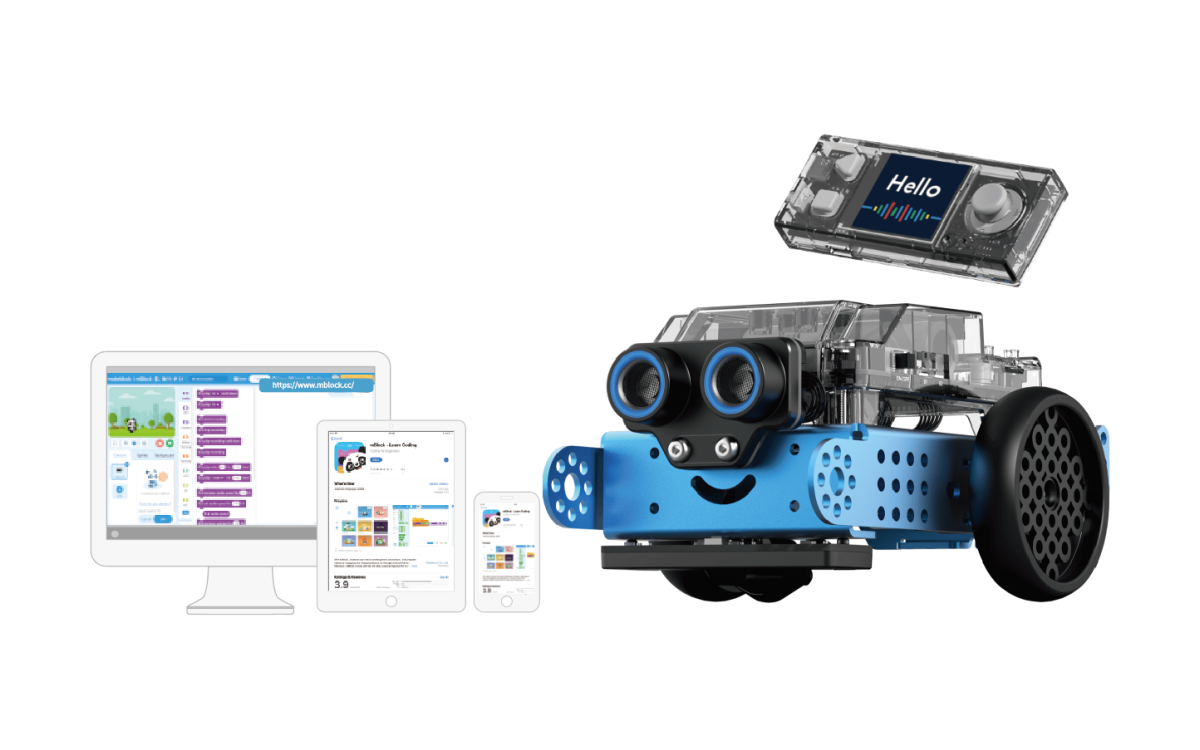
Esta guía explica cómo usar mBlock 5 para programar el robot mBot Neo (mBot2). El proceso tiene cuatro pasos: instalar el software, conectar el robot, añadir las extensiones y elegir el modo de programación.
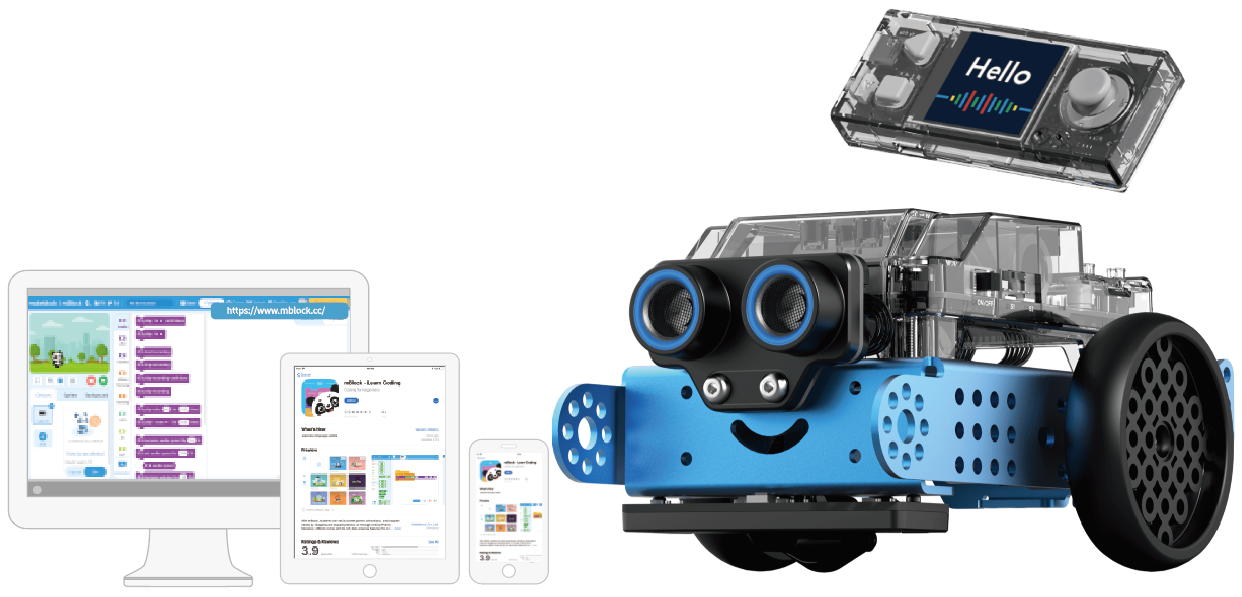
1. Instalar el software
Hay tres formas de usar mBlock 5: el programa para computador, la versión web y la app móvil.
Programa para computador
Descarga e instala mBlock 5 desde la página de descargas de mBlock. Hay versiones para Windows y para Mac.
Versión web
Para usar mBlock 5 en el navegador, en ide.mblock.cc, necesitas instalar antes mLink 2, disponible para Windows, Mac y Chromebook. Se recomienda usar Google Chrome.
App móvil
Busca «mBlock» en la App Store o en Google Play para instalarla en el teléfono o la tablet.
2. Conectar el mBot Neo
Antes de programarlo hay que conectarlo. El procedimiento cambia según la versión de mBlock 5 que uses.
Desde el programa para computador
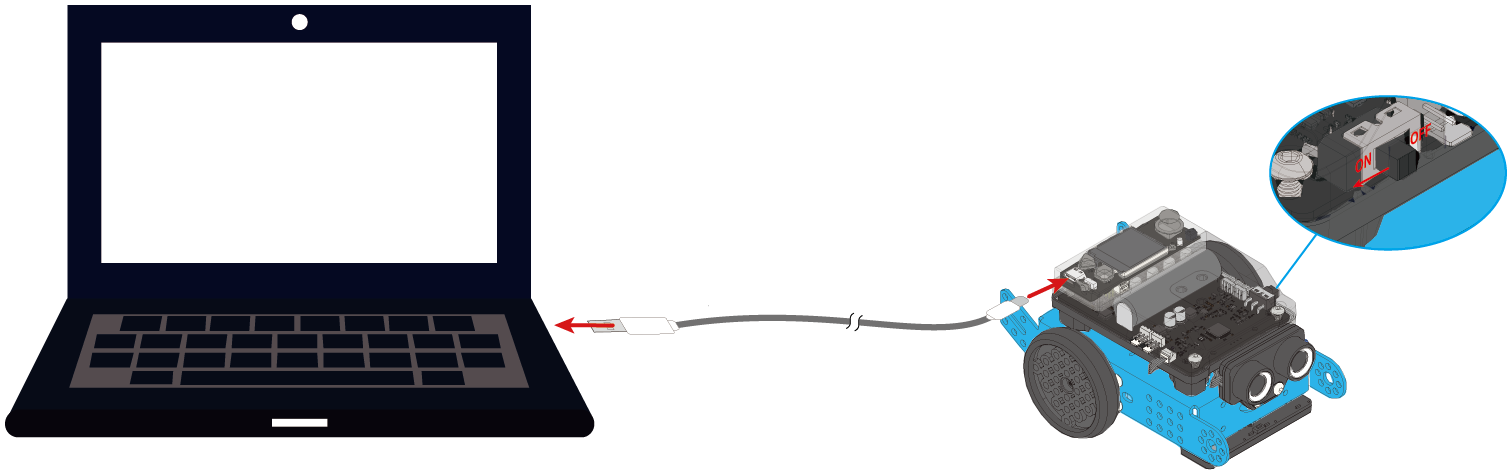
(1) Conecta el mBot Neo al computador con el cable USB original y enciéndelo.
(2) Abre mBlock 5 haciendo doble clic en su icono.
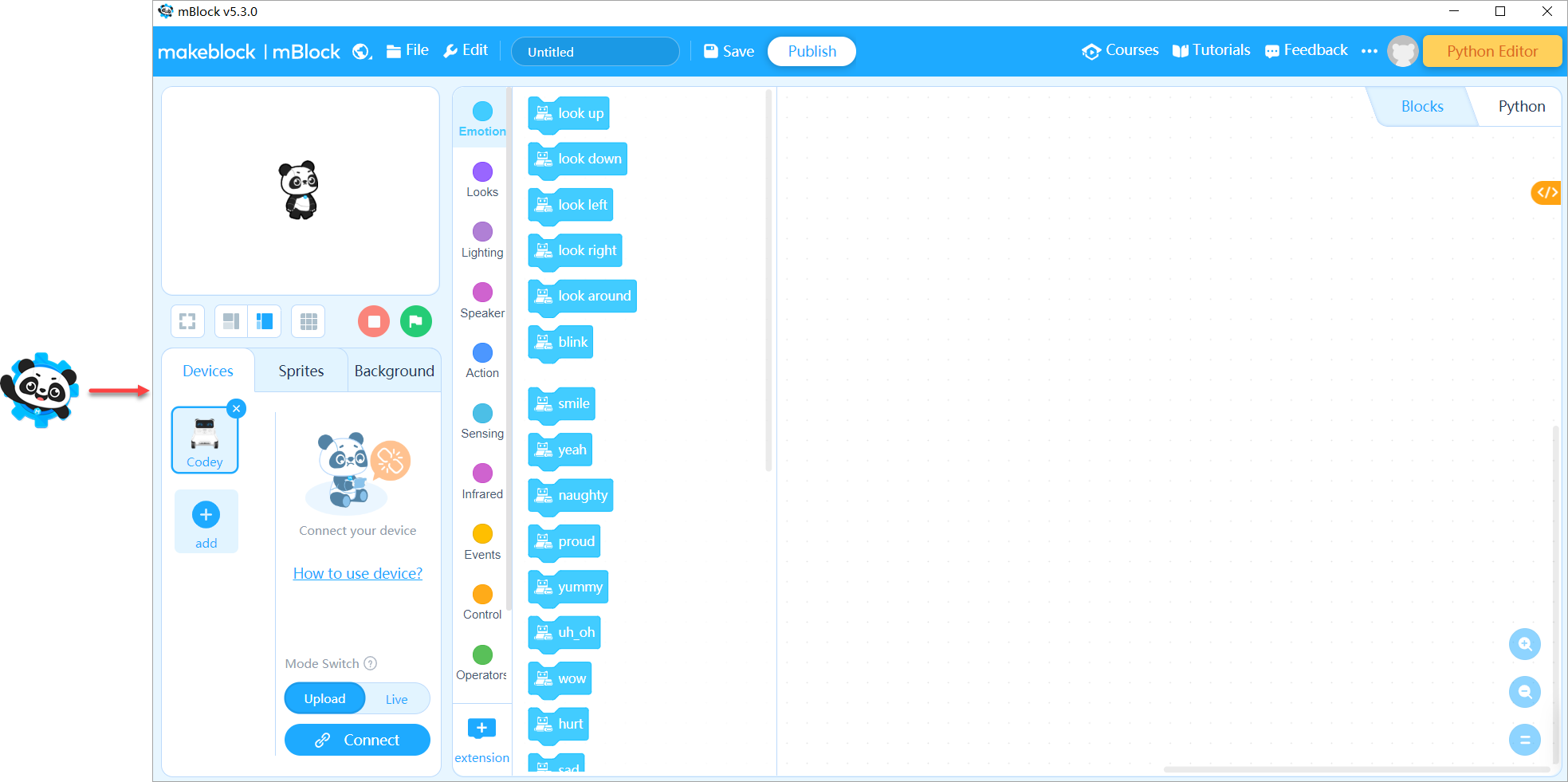
(3) En la pestaña Devices, pulsa + add, selecciona CyberPi y confirma con OK.
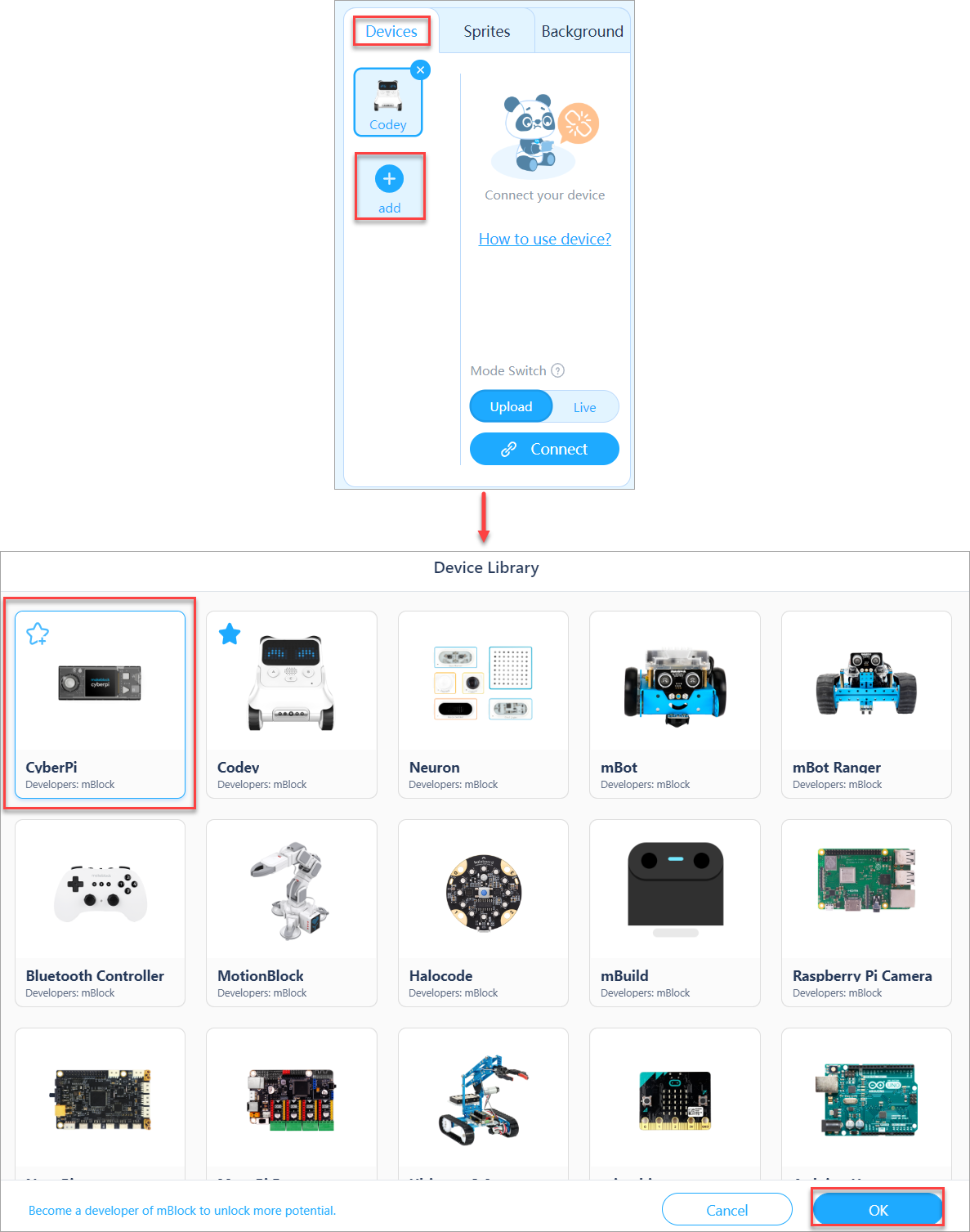
(4) Pulsa Connect para conectar el CyberPi a mBlock 5.
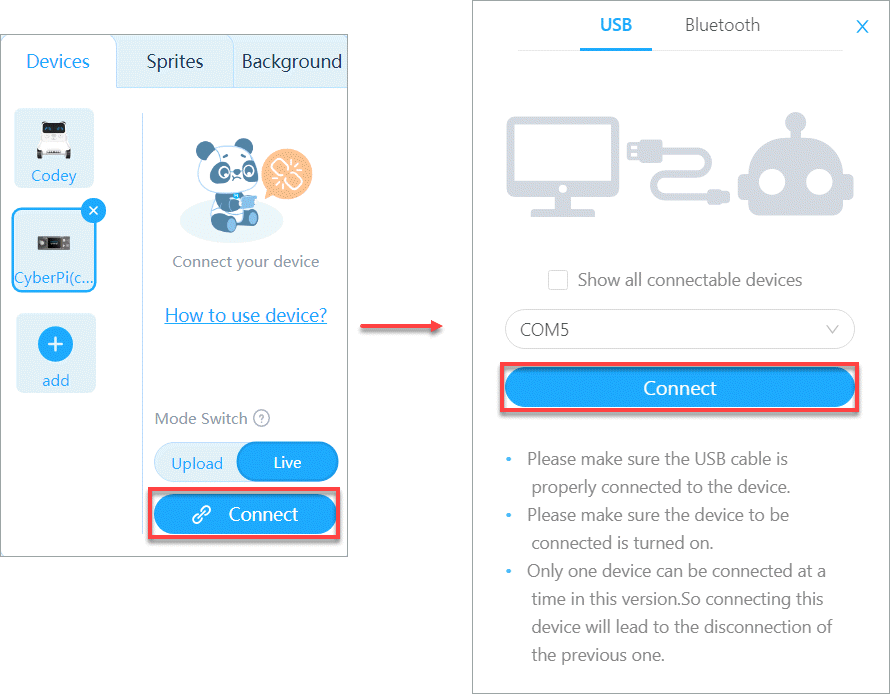
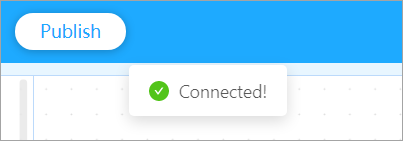
Cuando la conexión se establece, aparece un mensaje de confirmación.
Desde el navegador
(1) Conecta el mBot Neo al computador con un cable USB tipo C y enciéndelo.
(2) Abre mLink 2 haciendo doble clic en su icono.
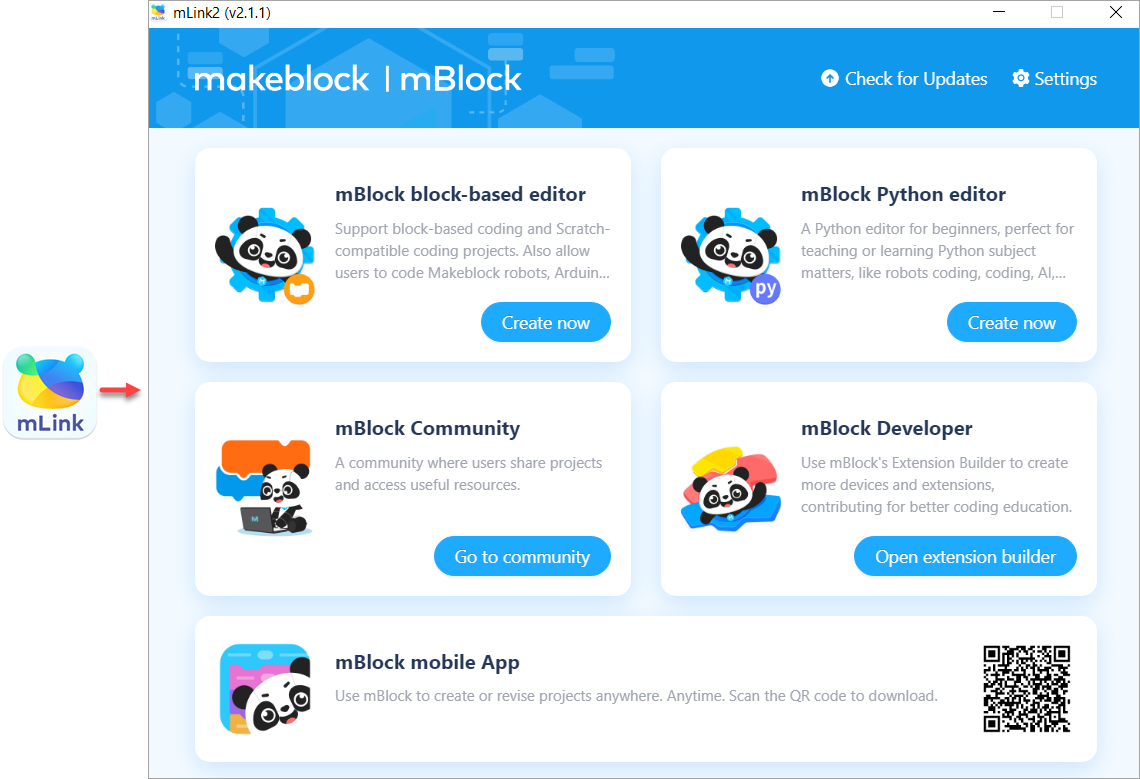
(3) Pulsa Create now en el área del editor por bloques para abrir mBlock 5 en el navegador.
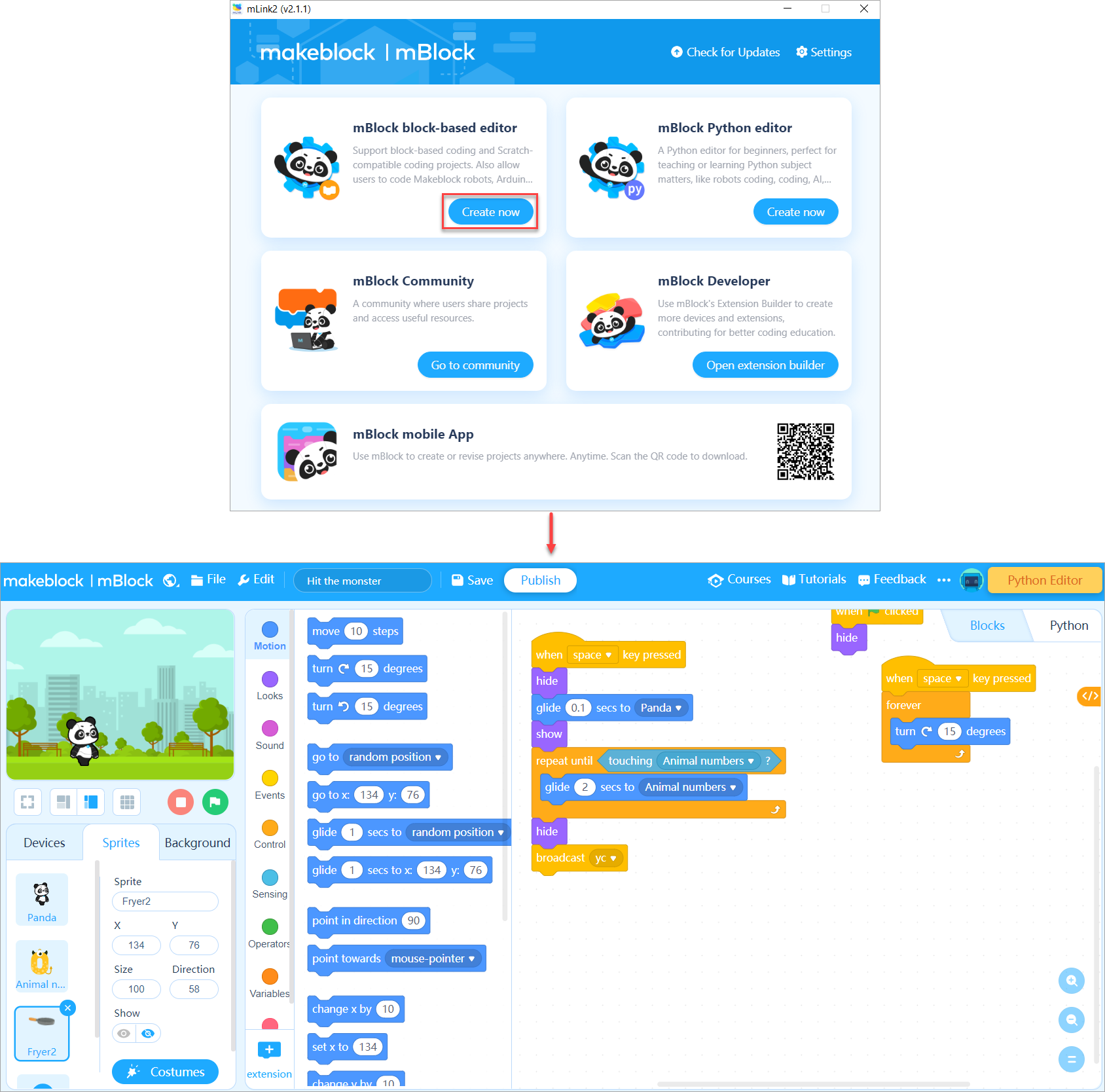
(4) En la pestaña Devices, pulsa + add, selecciona CyberPi y confirma.
(5) Pulsa Connect. Aparecerá el mensaje de conexión exitosa.
Desde la app móvil
(1) Activa el bluetooth en tu teléfono o tablet.
(2) Enciende el mBot Neo.
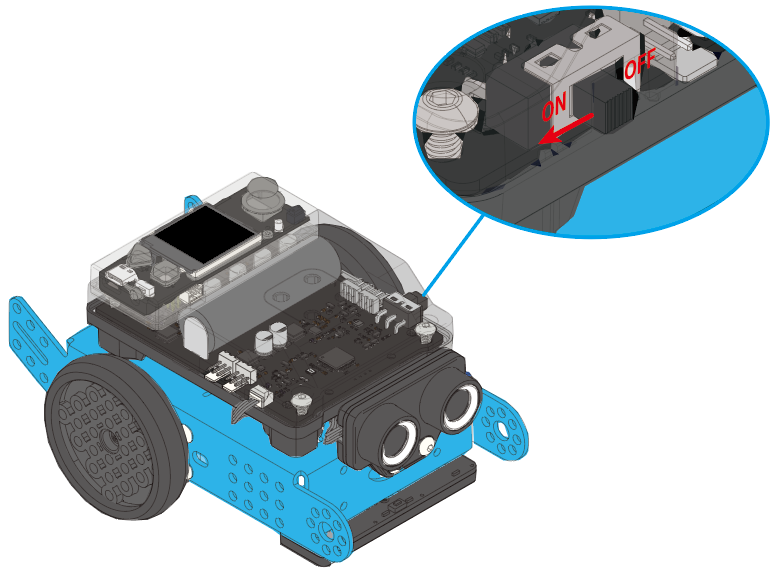
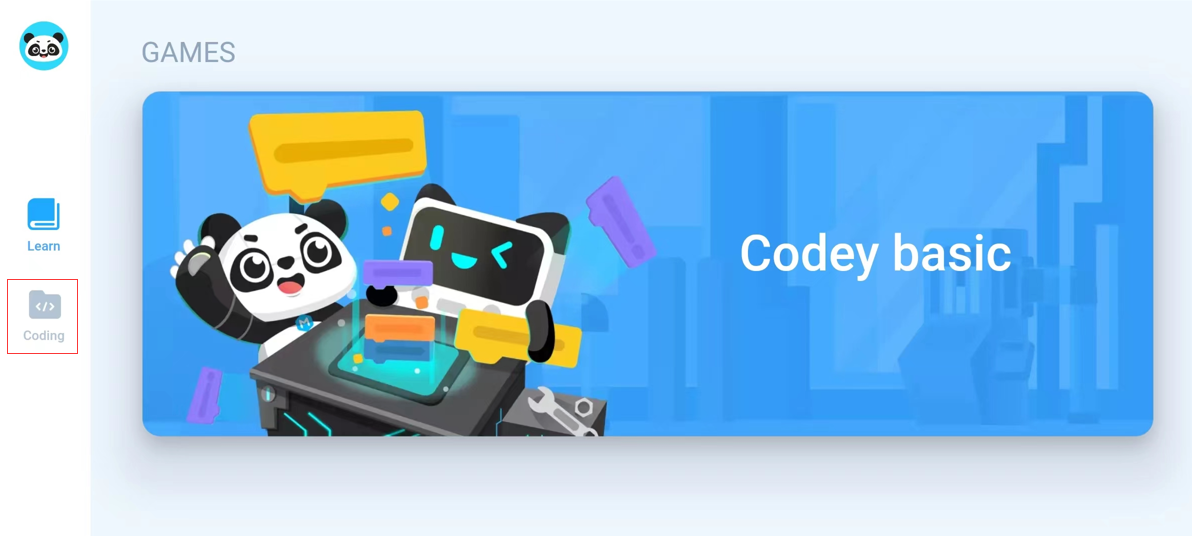
(3) Abre la app mBlock y pulsa Coding.
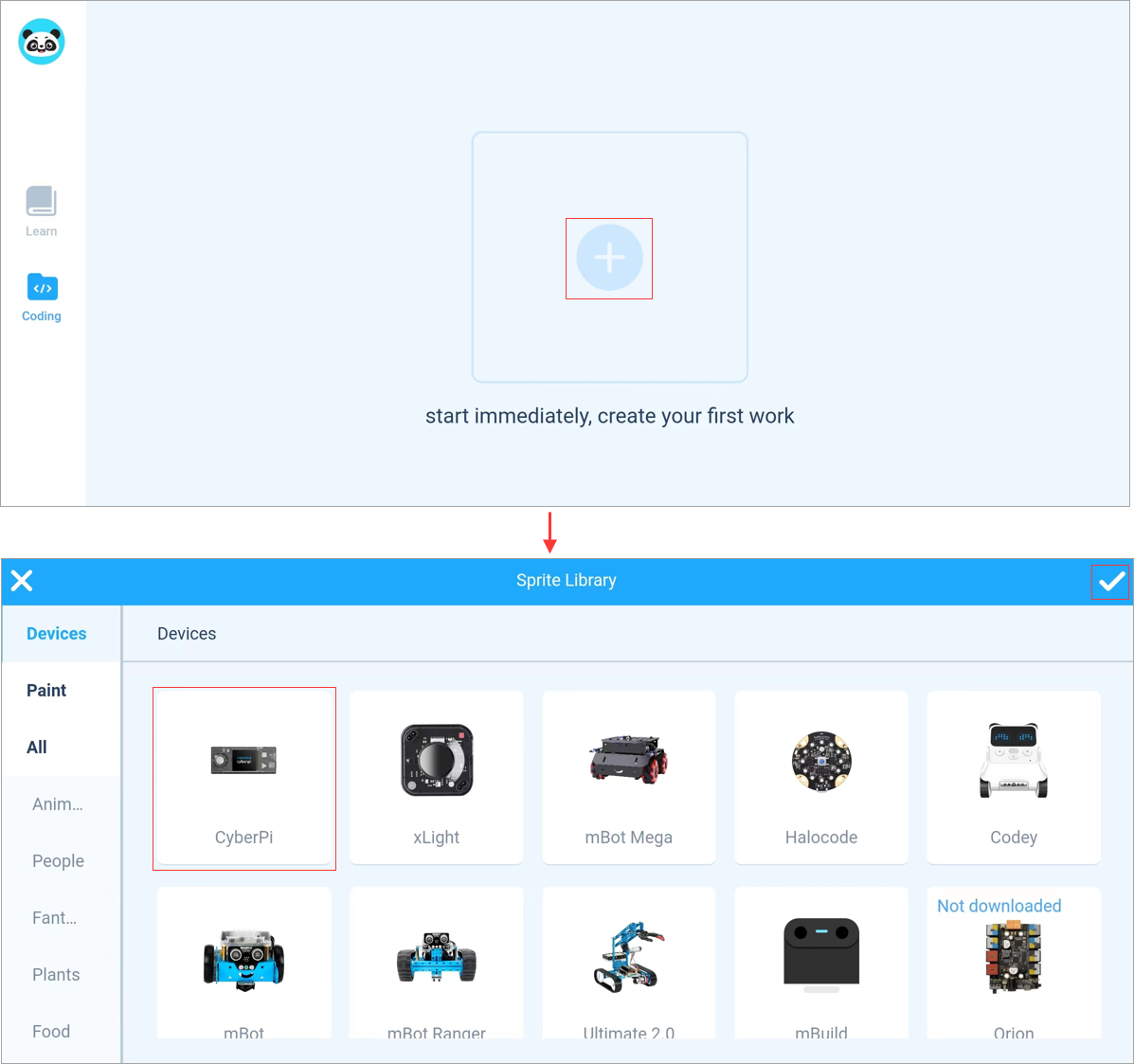
(4) Pulsa +, selecciona CyberPi y confirma.
(5) Pulsa el icono del CyberPi, luego Connect, y acerca el dispositivo al robot.
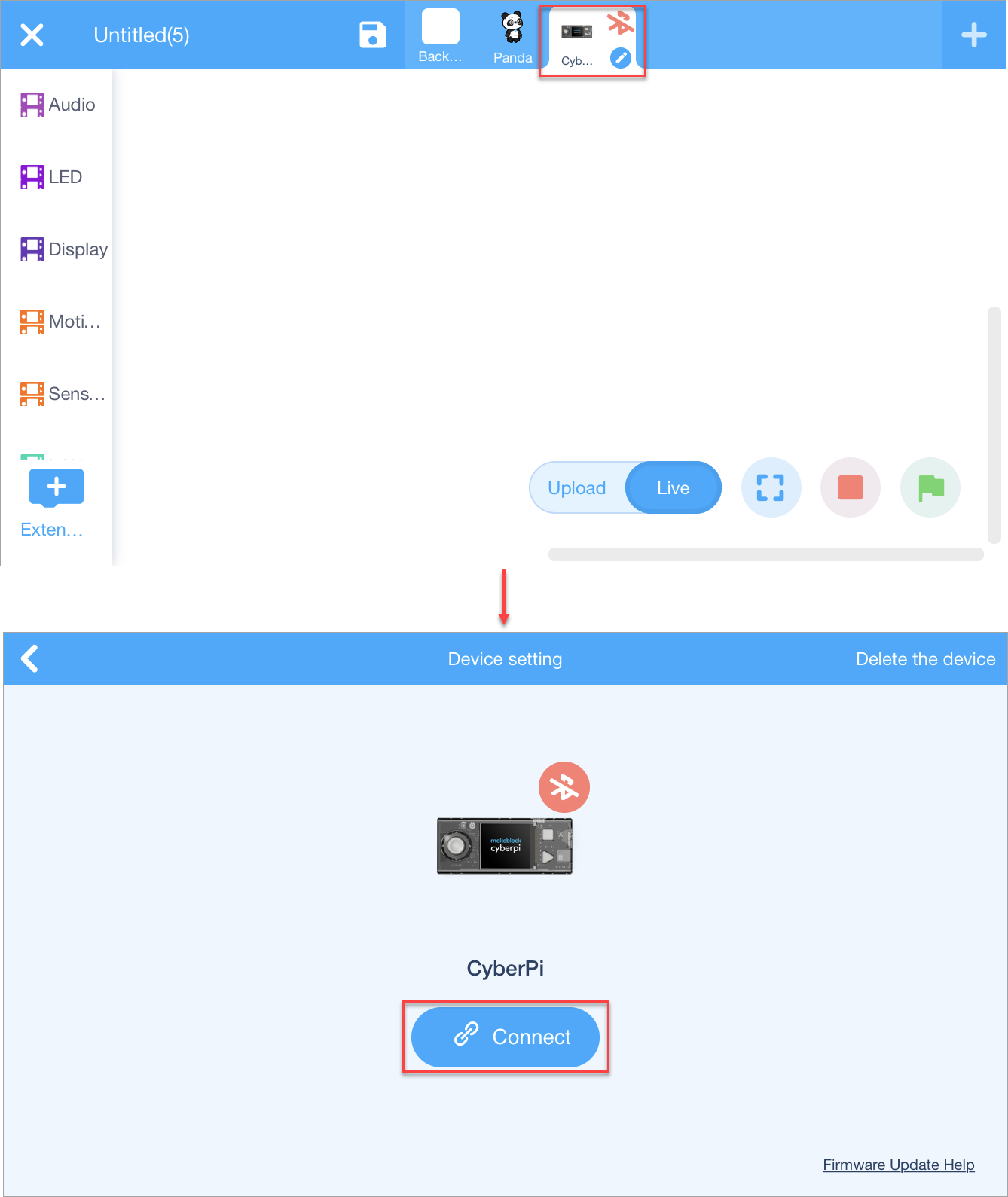
La app busca el CyberPi por bluetooth y se conecta.
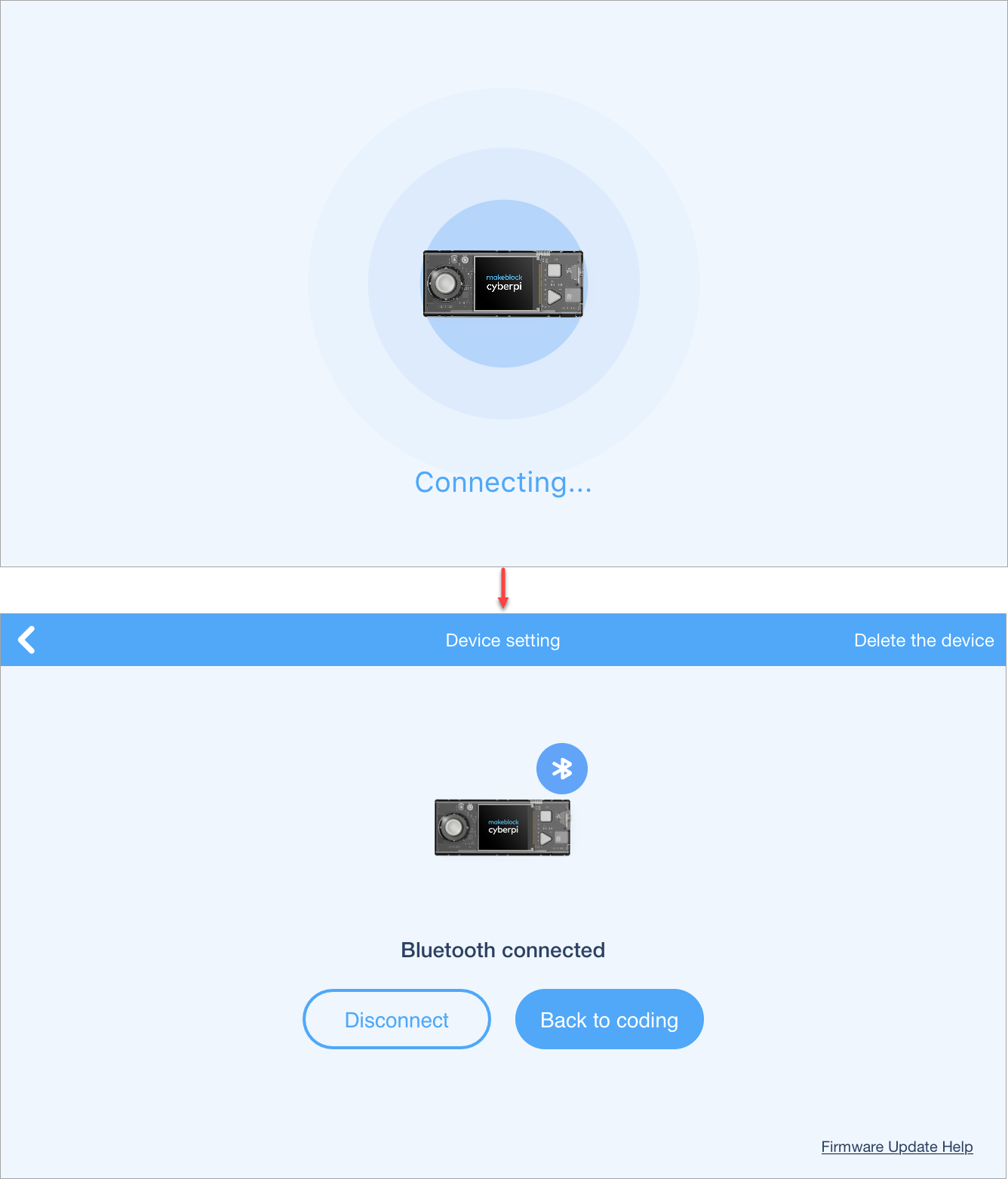
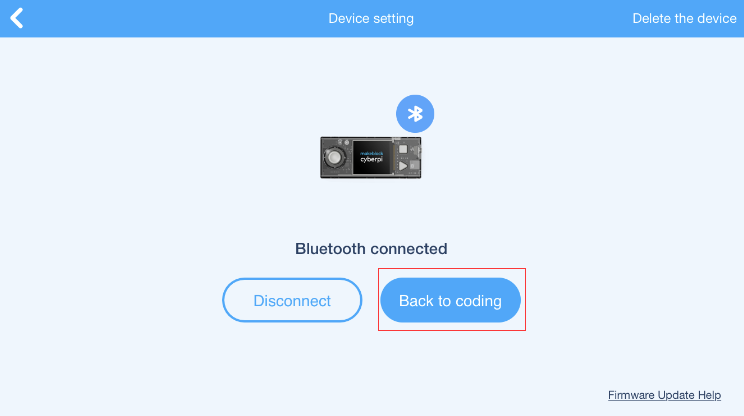
(6) Pulsa Back to coding. Ya puedes programar arrastrando bloques al área de la derecha.
3. Añadir las extensiones
Además del CyberPi, el mBot Neo usa el shield mBot2, el sensor ultrasónico 2, el sensor Quad RGB y motores con encoder. Para poder programarlos hay que añadir sus extensiones.
(1) Añade la extensión mBot2 shield.
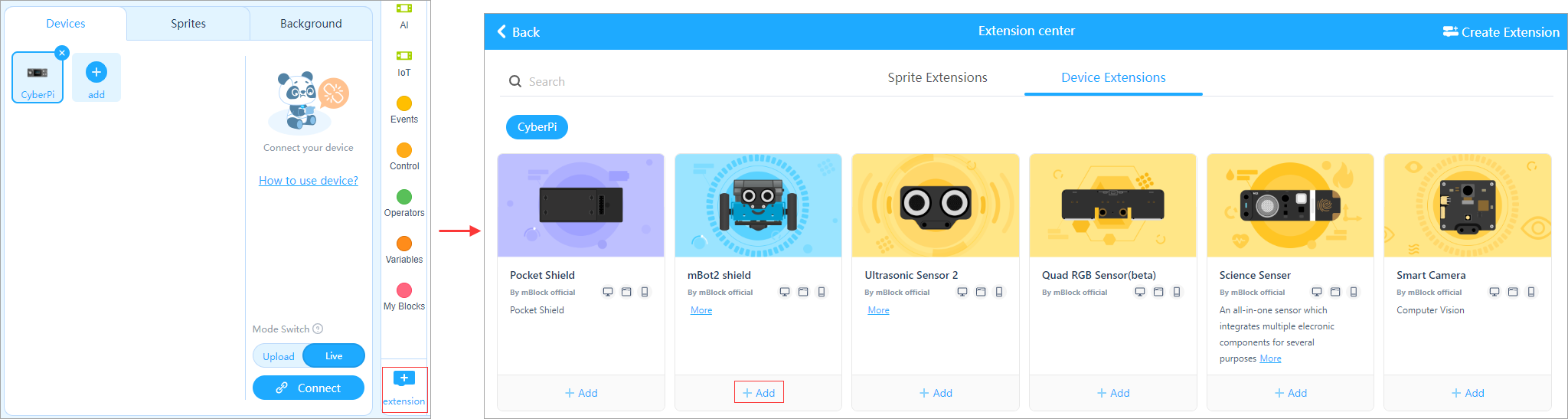
Una vez añadida, sus bloques quedan disponibles para usar.
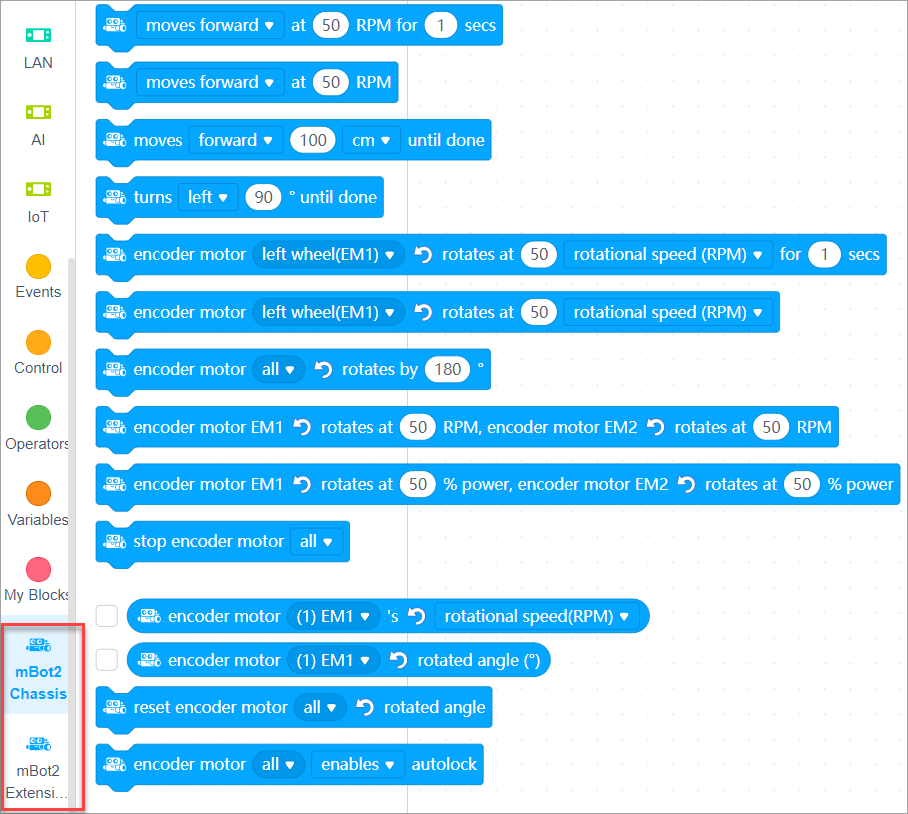
(2) Añade de la misma forma las extensiones Ultrasonic Sensor 2 y Quad RGB Sensor.
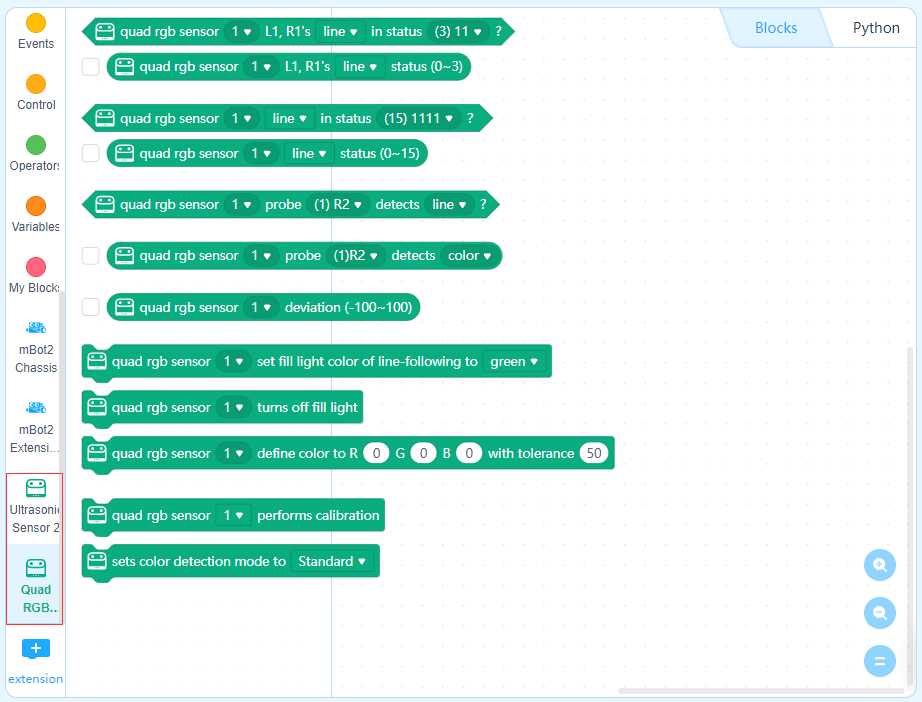
Nota: el procedimiento para añadir extensiones es igual en el computador, en la web y en el móvil.
4. Elegir el modo de programación
mBlock 5 tiene dos modos, y se alterna entre ellos con un clic:
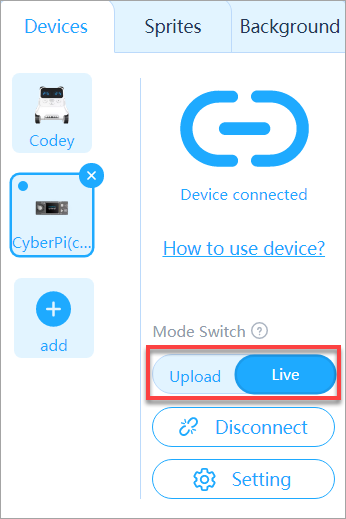
- Live: ves el efecto del programa en tiempo real, lo que facilita depurarlo. Eso sí, el CyberPi debe permanecer conectado a mBlock 5: si se desconecta, el programa deja de ejecutarse.
- Upload: el programa compilado se carga al CyberPi. Una vez subido, sigue funcionando aunque desconectes el robot del computador.
Con esto ya puedes empezar a programar el mBot Neo.
Cinco cosas que ayudan al empezar
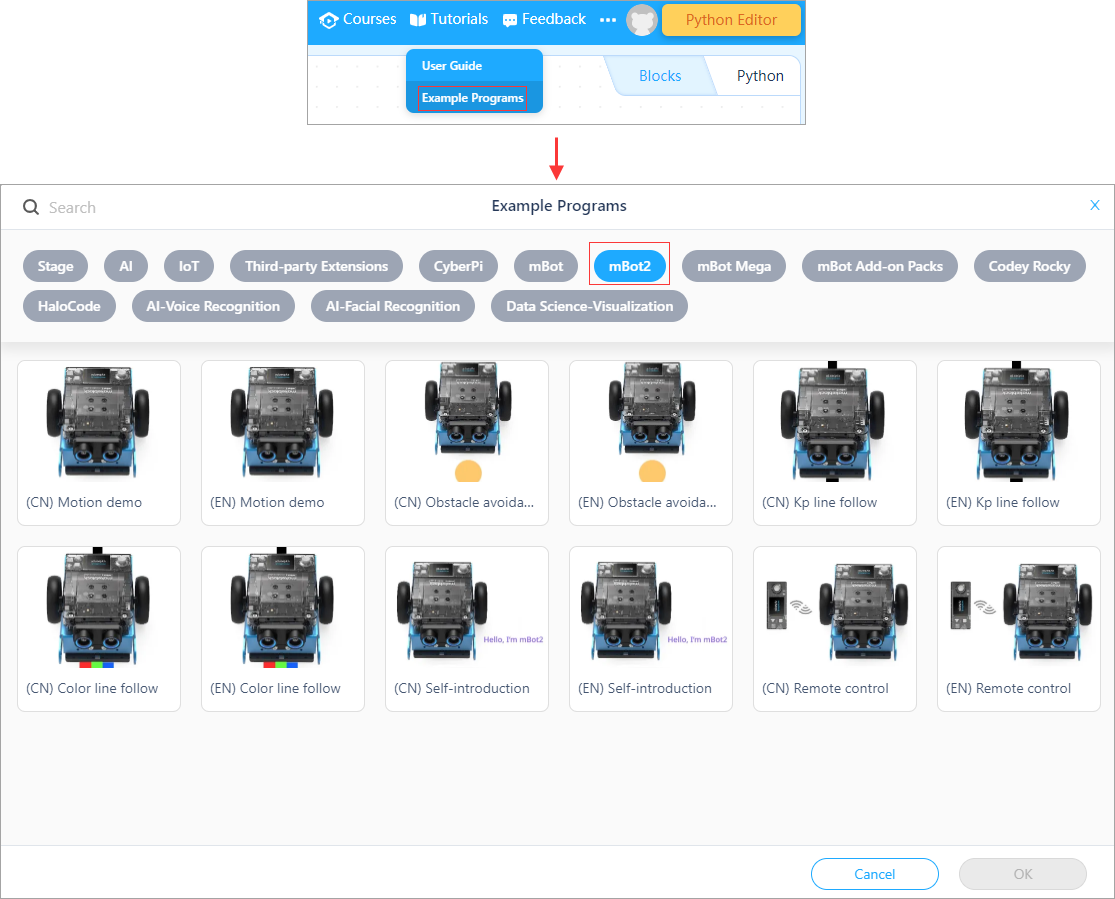
Programas de ejemplo
Son la forma más rápida de entender qué puede hacer el robot. En mBlock 5 ve a Tutorials > Example Programs y pulsa mBot2.
Comentarios en los bloques
Los programas de ejemplo traen comentarios que explican qué hace cada parte. Vale la pena leerlos.
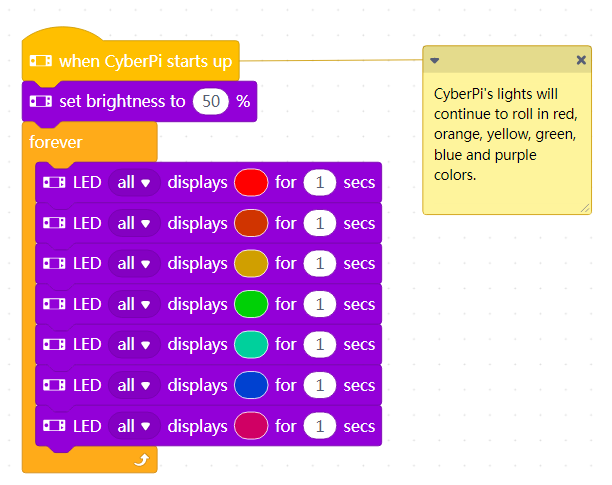
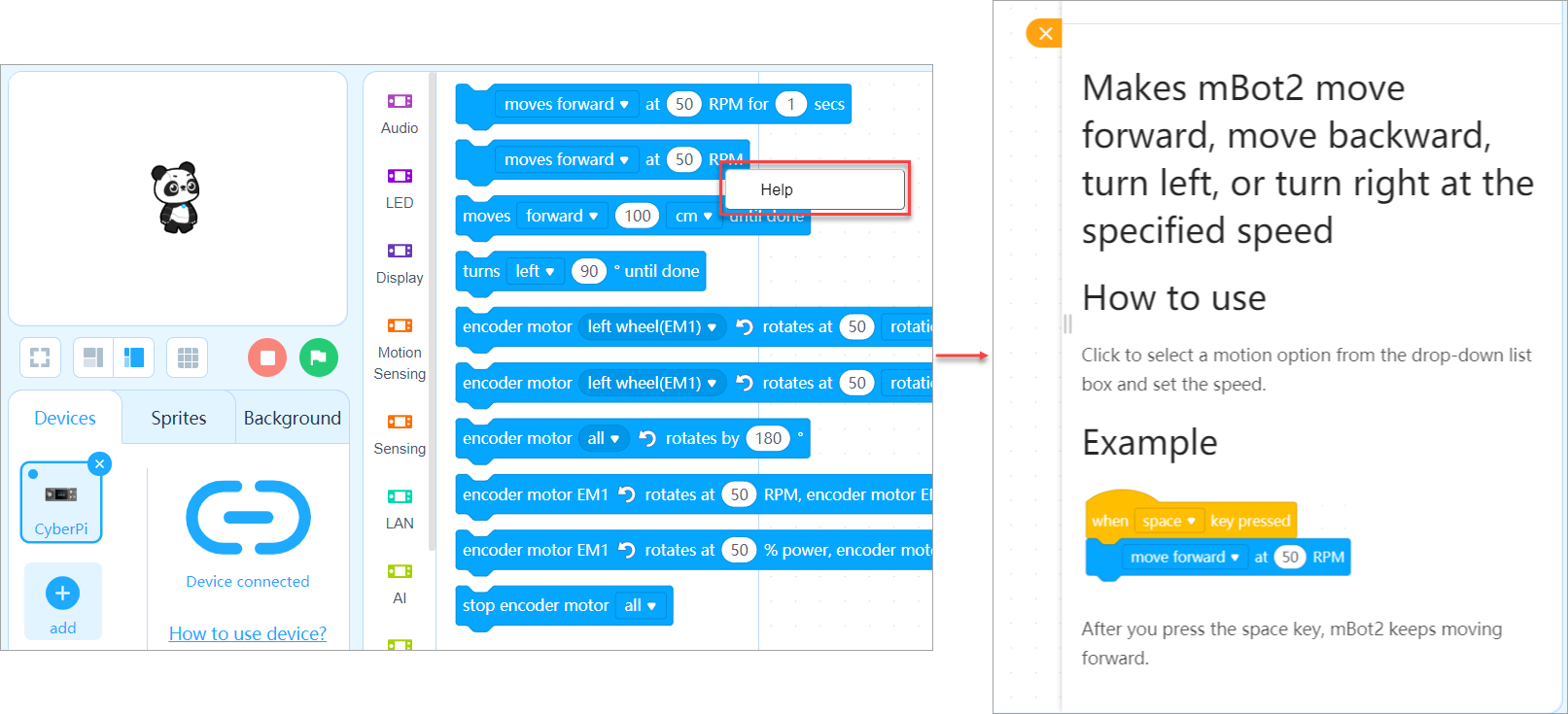
Ayuda de cada bloque
Si no entiendes un bloque, haz clic derecho sobre él y pulsa Help.
Aprender Python a partir de los bloques
En modo Upload puedes cambiar entre programación por bloques y Python con los botones de la derecha, y ver las instrucciones de Python que corresponden a los bloques que armaste. Es un buen puente para dar el salto al texto.

Programar directamente en Python
Abre mLink 2 y pulsa Create now en la sección del editor de Python de mBlock.
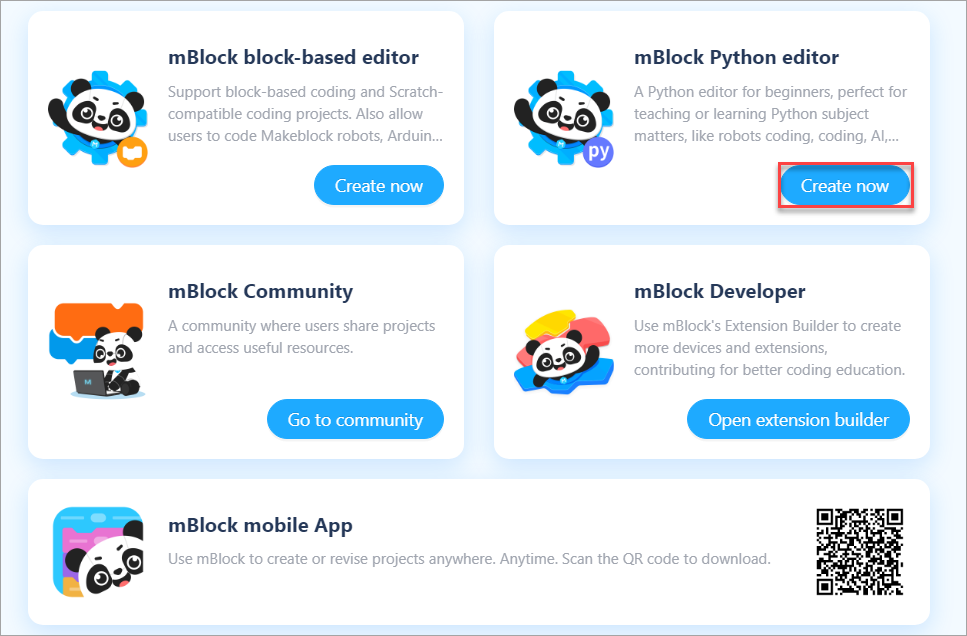
Toda la serie del mBot Neo
Este tutorial es parte de una serie sobre el robot educativo mBot Neo (mBot2) de Makeblock:
- mBot Neo (mBot2): guía para empezar — qué trae el kit, cómo se arma y cómo programarlo
- Qué es CyberPi — el microcomputador que hace de cerebro del robot
- El shield mBot2/Neo — la placa de expansión con la batería y los puertos de motores
- El sensor Quad RGB — seguimiento de líneas y detección de colores
- El sensor ultrasónico 2 — medir distancias y esquivar obstáculos
- Programar el mBot Neo con mBlock 5 — instalar, conectar y empezar a programar (estás aquí)
Fuente
Este tutorial es una traducción y adaptación al español de Program mBot Neo with mBlock 5, del centro de soporte de Makeblock. Las imágenes provienen del artículo original.