
¿Qué es micro:BIT?


Características técnicas
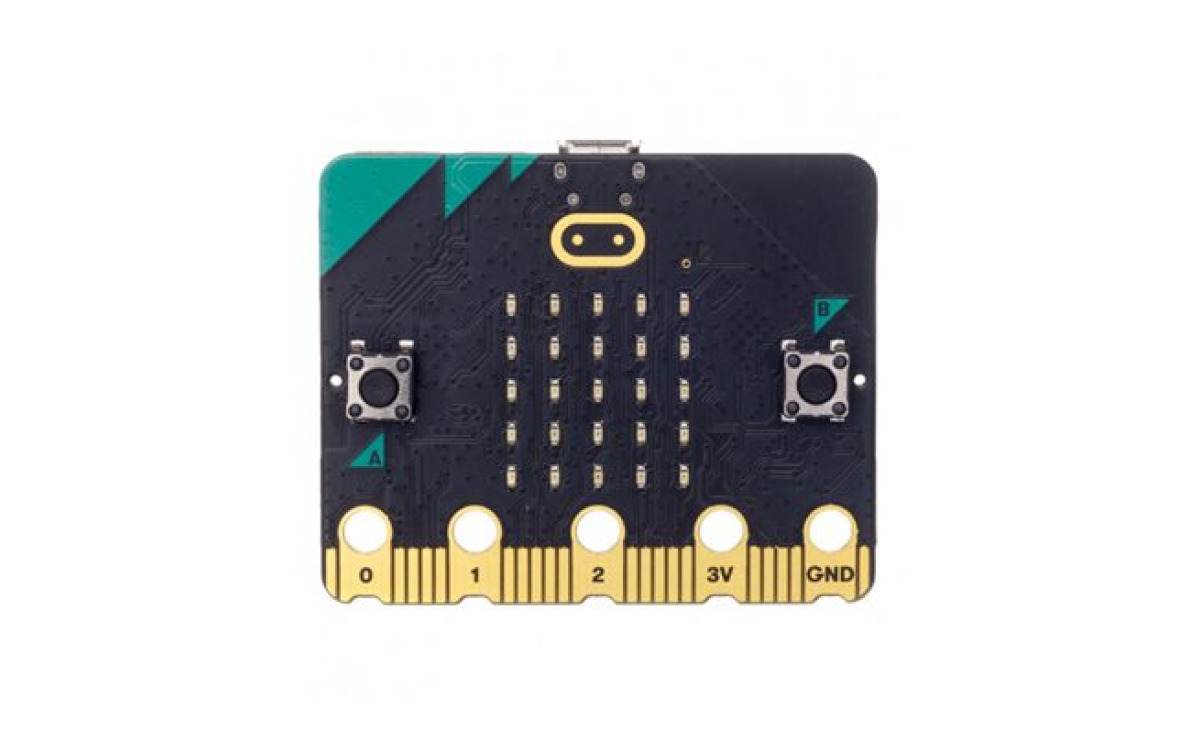
25 LEDs. Se pueden programar de forma independiente y permiten mostrar números, letras e imágenes. Sensor de luz. Los LEDs también pueden ser usados como sensor de luz, lo que permite medir el nivel de luminosidad ambiente. Pulsadores. Existen 2 botones, etiquetados como A y B. Se puede detectar pulsación independiente de cada uno de ellos, asi como la pulsación simultanea de ambos. Conectores. Situados en la parte inferior de la placa, dispone de 25 conexiones que permiten conectar otros sensores y actuadores. 5 de las conexiones se encuentran sobredimensionadas para facilitar la conexión mediante pinzas de cocodrilo. Sensor de temperatura. Permite conocer a la micro:bit la temperatura ambiente. Las unidades son grados Celsius. Acelerómetro. Permite conocer aceleraciones y giros a los que se somete la placa. Brújula digital. Permite conocer la desviación respecto al norte magnético También permite detectar la presencia de campos magnéticos próximos. Al iniciar su uso entra en modo de calibración. Radio. Permite conectarse inalámbricamente con otras micro:bits. Bluetooth. Pensado para conectarse e intercambiar datos inalámbricamente con otros dispositivos (móviles, tablets, ordenadores, etc.) que dispongan de este tipo de conexión. USB. Se usa para descargar los programas a la memoria de la tarjeta y para alimentar eléctricamente la micro:bit. Conector de batería. Permite suministrar electricidad mediante dos pilas. La tarjeta carece de interruptor, por lo que cuando se conecta la fuente de alimentación se ejecuta de forma automática el código que haya en la memoria. Se debe prestar atención y alimentar con el voltaje recomendado por el fabricante.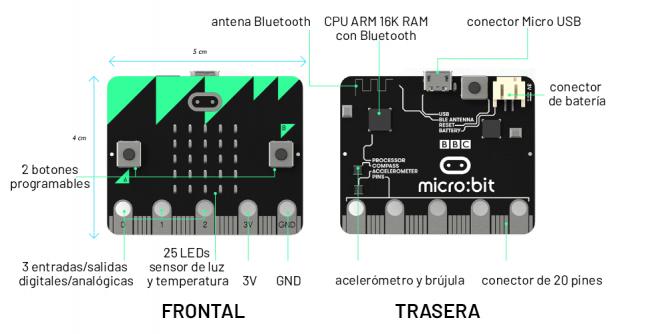
¿Cómo programar la micro:bit?
Hay diferentes plataformas que permiten programar la micro:bit, siendo la más extendida la versión online de MakeCode. La versión web de este editor gráfico es accesible desde el siguiente enlace:https://makecode.microbit.org/
Si se usa Windows 10, existe la posibilidad de descargar de Microsoft Store, una versión instalable de MakeCode para micro:bit. Otra opción es descargar la versión offline de Makecode para ordenador, desde el siguiente enlace:https://makecode.microbit.org/offline-app
También existen otras plataformas gráficas como Scratch 3.0, mBlock o Tickle que permiten programar la micro:bit desde un ordenador o incluso desde dispositivos móviles gracias a la conexión Bluetooth. Además, los usuarios más avanzados tiene la posibilidad de usar JavaScript o Phyton para codificar la tarjeta. MakeCode para micro:bit tiene la opción de convertir la programación realizada mediante bloques en código JavaScript con solo pulsar un botón.¿Cómo alimentar la micro:bit?
Usando el puerto microUSB. Cuando la micro:bit está conectada a un ordenador por el puerto USB no necesita ninguna otra fuente de alimentación. Mediante un portapilas. La micro:bit cuenta con un conector JST que permite enchufar un portabaterías con dos pilas alcalinas. Cabe destacar que se puede tener las dos fuentes de alimentación conectadas a la vez. La micro:bit cuenta con un diodo que desconecta la alimentación de las baterías cuando detecta que se conectó mediante el puerto USB. Es muy importante no superar el voltaje recomendado con el que se alimenta a través del conector para el portapilas, no se encuentra protegido frente a sobretensiones, lo que puede dañar la electrónica de la micro:bit. Por ejemplo, no se recomienda alimentar con una batería LiPo, ya que cuando está cargada al máximo el voltaje entregado suele rondar los 4,2 voltios.¿Cómo actualizar el firmware de la tarjeta?
Ocasionalmente la fundación micro:bit libera actualizaciones del firmware con la intención de realizar cambios y mejoras en el software del sistema. Para comprobar la versión de firmware que tiene instalada la micro:bit se debe abrir el fichero “DETAILS.TXT” que aparece cuando conectamos las tarjeta al ordenador. La versión aparece como “INTERFACE VERSIÓN: 0253”. Siendo en este caso “0253” la versión que tiene instalada la micro:bit. Para llevar a cabo la actualización, lo ideal es descargar el fichero de la página oficial:https://microbit.org/es/guide/firmware/
Con la batería desconectada y el cable USB conectado al ordenador, se debe pulsar el botón de reinicio de la tarjeta sin soltar el botón se conectará el cable USB a la micro:bit. Tras esto debe aparecer una unidad en el administrador de archivos llamada mantenimiento. Justo aquí es donde se debe copiar el fichero HEX descargado con anterioridad. Cuando deje de parpadear el LED amarillo la actualización habrá terminado. Para finalizar se debe comprobar que la micro:bit se actualizó correctamente comprobando la versión de firmware instalada, tal como se indicó anteriormente. También existe la posibilidad de instalar versiones de firmware anteriores descargando los ficheros de la página oficial.¿DÓNDE COMPRAR?
Preguntas frecuentes
¿Qué es la micro:bit?
Es una pequeña tarjeta programable de costo asequible, pensada para el aula. Se programa con el editor gráfico online MakeCode, lo que la convierte en una plataforma ideal para introducirse en la programación de robots educativos.
¿Cuántos LEDs tiene la micro:bit?
Tiene 25 LEDs que se pueden programar de forma independiente, lo que permite mostrar números, letras y pequeñas imágenes directamente en la placa sin ningún accesorio.
¿Cómo se programa la micro:bit?
Principalmente con MakeCode, un editor gráfico online que funciona por bloques. Eso permite empezar a programar sin escribir código, que es lo que la hace apropiada para uso escolar.
¿Cómo se alimenta la micro:bit?
El tutorial dedica una sección a las formas de alimentarla, que incluyen el puerto USB y una fuente de batería externa para cuando el proyecto tiene que funcionar sin computador.
¿Se puede actualizar el firmware de la micro:bit?
Sí, y el tutorial explica cómo hacerlo. Es un paso recomendable cuando la placa lleva tiempo sin usarse o cuando alguna función del editor no responde como debería.
Aprende esto en un curso
Si prefieres verlo en vivo y con alguien que resuelva tus dudas, estos cursos presenciales de MCI Educación cubren el tema de este tutorial:
- Creatividad e Inteligencia Artificial con Microbit — nivel inicial, 15 horas presenciales en Santiago