
Configura tu Picamera2 para tomar fotos y videos
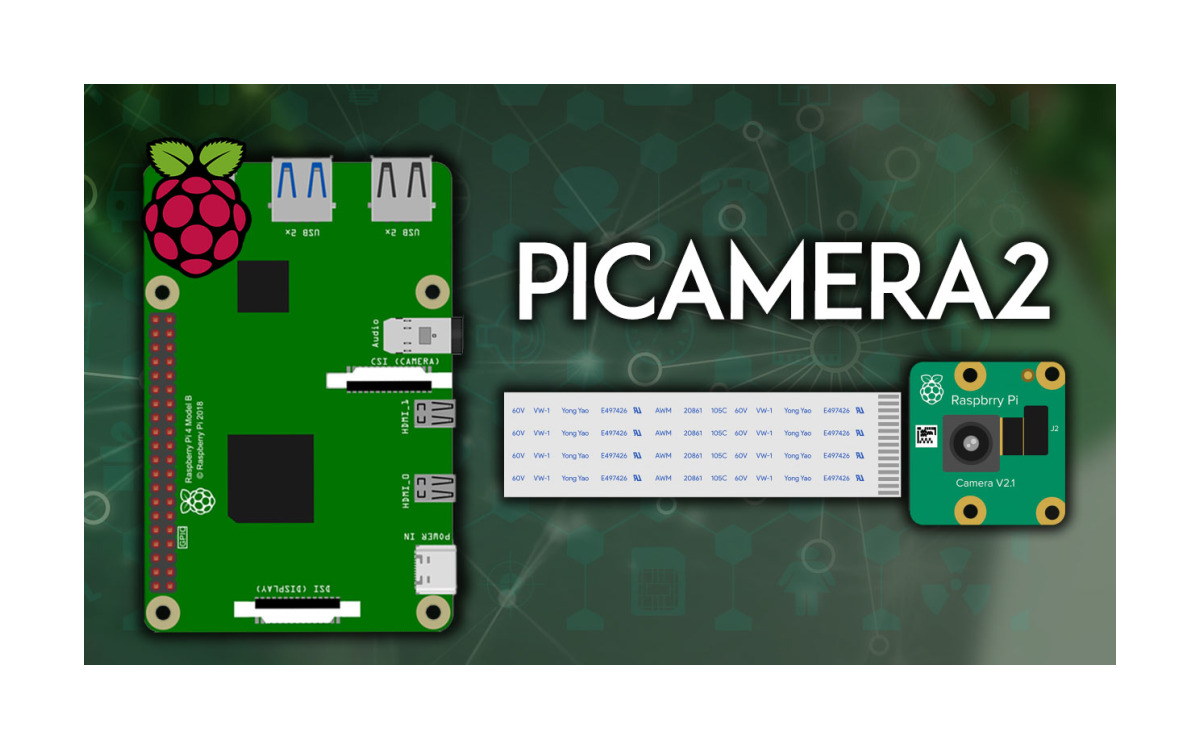
Esta guía es una introducción a la biblioteca
Picamera2
para la placa Raspberry Pi. muestra cómo instalar
Picamera2
, tomar fotos y grabar video en un archivo .
file mp4
. Esta guía es compatible con la cámara Raspberry Pi V2 y V3.

Tabla de contenidos
En esta guía te enseñaremos a:- Librerías de Python Picamera2
- Preparación de la cámara Raspberry Pi
- Ejemplo de foto de Picamera2 – Script de Python
- Ejemplo de grabación de video de Picamera2 – Script de Python
Prerrequisitos
Antes de continuar, asegúrate de comprobar lo siguiente:
- Necesitas una placa Raspberry Pi y una cámara Raspberry Pi
- Debe tener una Raspberry Pi con el sistema operativo Raspberry Pi (32 bits o 64 bits).
- Deberías poder establecer una conexión SSH con tu Raspberry Pi.
Librería de Python Picamera2
Picamera2es una librería de Python para interactuar con la cámara de Raspberry Pi. Se basa en la arquitectura de cámaras
libcameray la mantiene la fundación Raspberry Pi. No es recomendable usar la antigua librería Picamera
con las últimas versiones del sistema operativo Raspberry Pi.
La librería de Picamera2 es compatible con todos los modelos de Raspberry Pi, desde Pi Zero hasta RPi 5.
Una vez establecida una conexión SSH con tu Raspberry Pi, actualiza y mejora tu Raspberry Pi si es que hay actualizaciones disponibles. Ejecuta el siguiente comando:
sudo apt update && sudo apt upgrade -yEjecute el siguiente comando para instalar la librería Picamera2
en tu Raspberry Pi.
sudo apt install -y python3-picamera2Se recomienda encarecidamente instalar y actualizar
Picamera2utilizando el comando apt
descrito anteriormente para evitar problemas de compatibilidad. Suelen ocurrir problemas de compilación al intentar instalar la librería
Picamera2con comando PIP
mediante un entorno virtual.
Preparación de la cámara Raspberry Pi
La cámara Raspberry Pi es un módulo de cámara pequeño y de bajo costo compatible con las placas Raspberry Pi. Si bien puede ser lo suficientemente bueno para la mayoría de los proyectos, también existen otras cámaras USB compatibles con nuestra Raspberry que pueden resultar una gran opción.
Para esta guía, utilizaremos el módulo Raspberry Pi Camera V2 que se muestra en la siguiente imagen:

Esta guía también funciona con la Raspberry Pi Camera V3 y la cámara es compatible con todos los modelos de Raspberry Pi.
Habilitar el módulo de cámara Raspberry Pi
Si estas corriendo la ultima versión del OS de Raspberry pi, las cámaras oficiales serán detectadas y activadas automáticamente.Conectando la cámara
Conectar el módulo de cámara Raspberry Pi es muy sencillo. Con la Pi apagada, conecta la cámara al puerto CSI de la Pi como se muestra en la siguiente figura.

Ejemplo de cómo tomar una foto de Picamera2 – Script de Python
Tomar una foto con la cámara de la Raspberry Pi es sencillo gracias a la
librería Picamera2
Python. Cree un nuevo archivo llamado
take_photo.py:
nano take_photo.pyel siguiente código en el archivo recién creado:
from picamera2 import Picamera2, Preview import time picam2 = Picamera2() camera_config = picam2.create_preview_configuration() picam2.configure(camera_config) picam2.start_preview(Preview.QTGL) picam2.start() time.sleep(2) picam2.capture_file("test_photo.jpg")Presione
Ctrl+Xpara guardar el archivo, escribe Y
y pulsa ENTER.
Script para tomar fotos
Echemos un vistazo rápido a cómo funciona el código.
Comienza por importar las librerías necesarias.
from picamera2 import Picamera2, Preview
import timepicam2 = Picamera2()camera_config = picam2.create_preview_configuration()
picam2.configure(camera_config)picam2.start_preview(Preview.QTGL)picam2.start()
time.sleep(2)
picam2.capture_file("test_photo.jpg")Ejecución del script
Ejecute el script para tomar una foto ejecutando el siguiente comando en el directorio del proyecto:python take_photo.py
 Puedes acceder a su escritorio Raspberry Pi de forma remota y abrir el archivo de imagen para echar un vistazo a la imagen.

Ejemplo de grabación de video de Picamera2 – Script de Python
nano capture_video.pyfrom picamera2 import Picamera2
picam2 = Picamera2()
picam2.start_and_record_video("test_video.mp4", duration=5) Secuencia de comandos de captura de vídeo
Echemos un vistazo rápido al Script.Comienza por importar las librerías necesariasfrom picamera2 import Picamera2picam2.start_and_record_video("test_video.mp4", duration=5)Ejecución del script
Ejecute el script para grabar un video. Puede utilizar el siguiente comando:python3 capture_video.py Capturará un video de 5 segundos con la cámara Raspberry Pi y lo guardará con el nombre test_video.mp4.
 Puede acceder a su escritorio Raspberry Pi de forma remota y abrir el archivo de video con el reproductor VLC para verlo.

Solución de problemas
- Si está utilizando una Raspberry Pi 3 o un dispositivo más antiguo, deberá habilitar Glamor para este script de ejemplo. Para ello, ejecute sudo raspi-config en una ventana de comandos, elija Opciones avanzadas y, a continuación, habilite la aceleración gráfica Glamor. Finalmente, reinicie su dispositivo.
- Si está utilizando una conexión a escritorio remoto, a veces la vista previa de la imagen y la grabación de video se mostrarán borrosas como las capturas de pantalla a continuación. Sin embargo, si descarga los archivos a su PC con Windows o Mac OS habitual, los archivos están bien.
Finalizando
Esta publicación fue una guía de introducción rápida a la cámara Raspberry Pi con la
librería Picamera2
Python.
Ahora puedes tomar fotos y grabar videos en un archivo.
Preguntas frecuentes
¿Qué es Picamera2?
Es la biblioteca de Python para manejar la cámara de la Raspberry Pi. Permite tomar fotos y grabar video en archivos mp4, y es compatible con las cámaras Raspberry Pi V2 y V3.
¿Hay que habilitar la cámara en la Raspberry Pi?
Sí. Antes de usarla hay que habilitar el módulo de cámara en la configuración del sistema y conectar físicamente la cámara al conector correspondiente de la placa.
¿Qué cámaras son compatibles con esta guía?
La guía es compatible con la cámara Raspberry Pi V2 y con la V3. Para otros módulos, como la AI Camera, el procedimiento de instalación es distinto.
¿Se puede grabar video con Picamera2?
Sí. Además de tomar fotos, la biblioteca permite grabar video y guardarlo directamente en un archivo mp4 desde código Python.
Aprende esto en un curso
Si prefieres verlo en vivo y con alguien que resuelva tus dudas, estos cursos presenciales de MCI Educación cubren el tema de este tutorial:
- Domina la Raspberry Pi: Sistemas y Conectividad — nivel intermedio, 18 horas presenciales en Santiago
- uPython y Electrónica Creativa con Raspberry Pi Pico — nivel inicial, 15 horas presenciales en Santiago