
Corre un generador de imagenes IA en tu Raspberry PI
Que podrás hacer
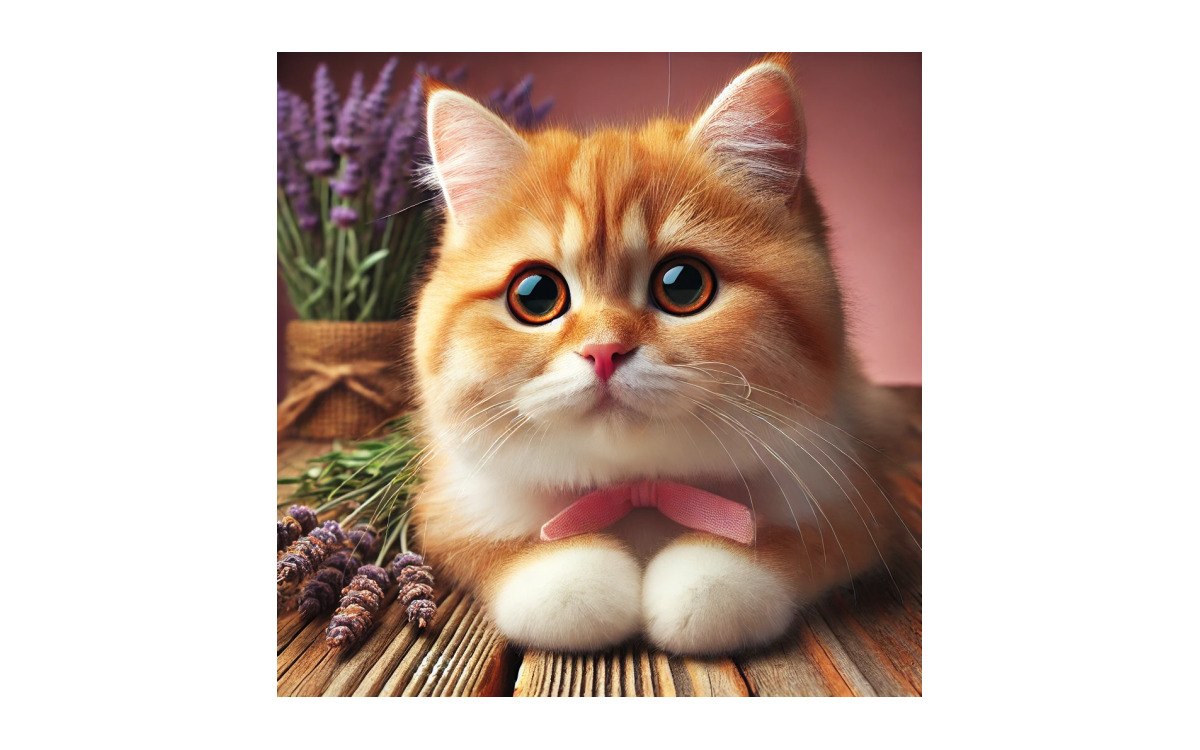
¡Bienvenido al emocionante mundo de la generación de imágenes por IA!
Siguiendo estos pasos, instalarás un modelo de generación de imágenes Stable Diffusion XL de forma local en tu Raspberry Pi. ¡Esto te permitirá crear imágenes increíbles de cualquier cosa que puedas imaginar!
Necesitarás:
-
Una Raspberry Pi 4 o 5 con una tarjeta microSD de al menos 32 GB de almacenamiento.
-
Acceso a una conexión a internet para la Raspberry Pi.
Este tutorial es para mayores de 13
Es fundamental entender cómo puedes mantener segura tu información personal. La Fundación Raspberry Pi es muy cuidadosa con la protección de tus datos y tu privacidad; por ello, solo recomendamos este proyecto si tienes más de 13 años.
Es posible que hayas notado que muchos servicios en línea requieren que los usuarios tengan al menos 13 años. Esto se debe a que gestionan y almacenan los datos que proporcionas, lo cual puede incluir información personal. Aunque estos servicios siguen reglas estrictas, enviar información por internet a veces puede ser menos seguro.
La ventaja de la Raspberry Pi: Cuando usas herramientas de IA generativa en una Raspberry Pi, todo el trabajo ocurre directamente en tu dispositivo. Tus datos personales permanecen en tu ordenador y nunca salen de él. Esto mantiene tu información a salvo y te permite explorar y aprender sobre la IA de forma segura.
Una nota sobre la precisión y la ética
Es importante saber que la IA generativa a veces puede crear contenido que no es preciso, justo o apropiado. Estos modelos de IA a veces pueden tener “alucinaciones” y producir información que parece real pero no lo es.
-
Analiza con ojo crítico: Piensa cuidadosamente en el resultado que te da la IA y verifícalo.
-
Fuentes confiables: Mientras trabajas con IA generativa, asegúrate de contrastar la información y preguntar a fuentes de confianza si tienes dudas.
-
Pide ayuda: Mira siempre el contenido generado por IA con una mente reflexiva. Si necesitas ayuda, pide a un padre, tutor o profesor que te oriente.
¡Disfruta aprendiendo y creando con la IA generativa!
Instala el modelo en tu Raspberry Pi
Para empezar, necesitas acceder a la terminal. Haciendo clic en el icono de la terminal en la barra de tareas o presionando la combinación de teclas Ctrl + Alt + T.
Una vez abierta la ventana de la terminal, escribe el siguiente comando:
wget -qO- rpf.io/install-sd | bashPasos finales:
-
Presiona Enter y espera a que el modelo se descargue e instale.
-
Ten paciencia: Este proceso puede tardar un rato dependiendo de tu conexión a internet.
-
Sabrás que la instalación ha terminado cuando el indicador de la terminal (el cursor para escribir) aparezca de nuevo.
1. Ejecuta el script
Escribe el siguiente comando en la terminal y presiona Enter para iniciar el proceso:
./run_sd.sh
2. Introduce el “Prompt”
El sistema te pedirá que escribas un prompt. Esta es una descripción detallada de la imagen que quieres generar. El prompt guía a la IA describiendo la escena o el objeto que deseas.
-
Introduce el prompt:
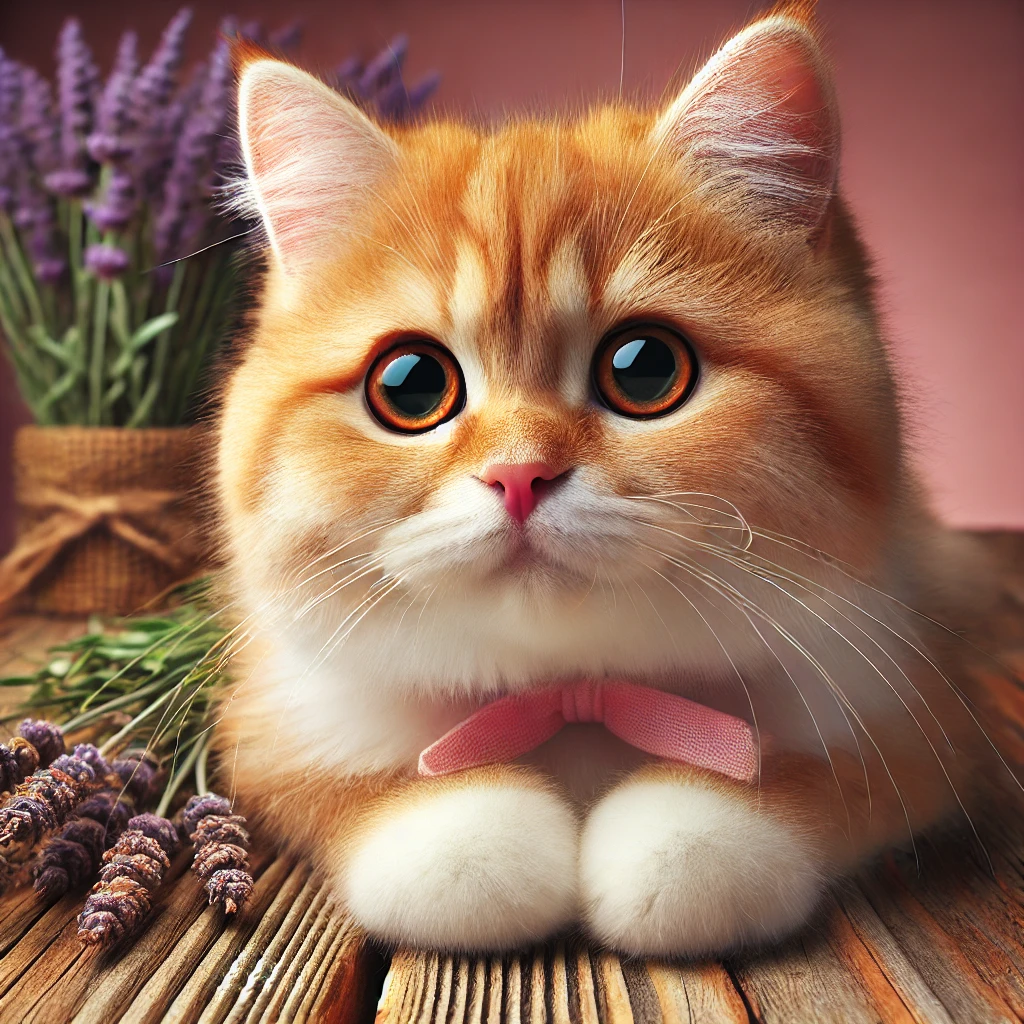
A cat(Un gato) -
Presiona Enter.
Nota: Si quieres aprender más sobre cómo redactar mejores descripciones para generadores de imágenes por IA, puedes consultar la documentación del proyecto.
3. Configura el número de pasos (Steps)
A continuación, introduce el número de pasos. Esto influye directamente en la calidad de la imagen:
-
Más pasos: Generalmente producen una imagen de mayor calidad, ya que el modelo tiene más tiempo para refinar los detalles.
-
Rendimiento: Ten en cuenta que en una Raspberry Pi 5 con 4GB de RAM, cada paso tarda aproximadamente 1 minuto.
-
Introduce el número de pasos:
5 -
Presiona Enter.
4. Nombre del archivo de salida
Elige el nombre con el que se guardará tu creación.
-
Introduce el nombre del archivo:
cat.png -
Presiona Enter.
5. Generación y resultado
Ahora el script comenzará a trabajar con los datos que proporcionaste.
-
Espera: El proceso puede tardar varios minutos dependiendo de los pasos elegidos y la potencia de tu equipo.
-
Revisa el resultado: Una vez finalizado, encontrarás tu imagen guardada en la carpeta actual con el nombre que elegiste.
Resumen del proceso
Siguiendo estos pasos, podrás generar imágenes fácilmente utilizando el script. Recuerda los tres elementos clave:
-
El prompt: Define qué es lo que mostrará la imagen.
-
El número de pasos (steps): Influye en la calidad y el nivel de detalle.
-
El nombre: Determina cómo se llamará el archivo al guardarse en tu equipo.
¡Disfruta creando tus propias imágenes!
Aprende esto en un curso
Si prefieres verlo en vivo y con alguien que resuelva tus dudas, estos cursos presenciales de MCI Educación cubren el tema de este tutorial:
- Visión artificial con Raspberry Pi: Detecta y analiza imagenes — nivel avanzado, 12 horas presenciales en Santiago
- Domina la Raspberry Pi: Sistemas y Conectividad — nivel intermedio, 18 horas presenciales en Santiago