
Creando conexion SSH con BeagleBone
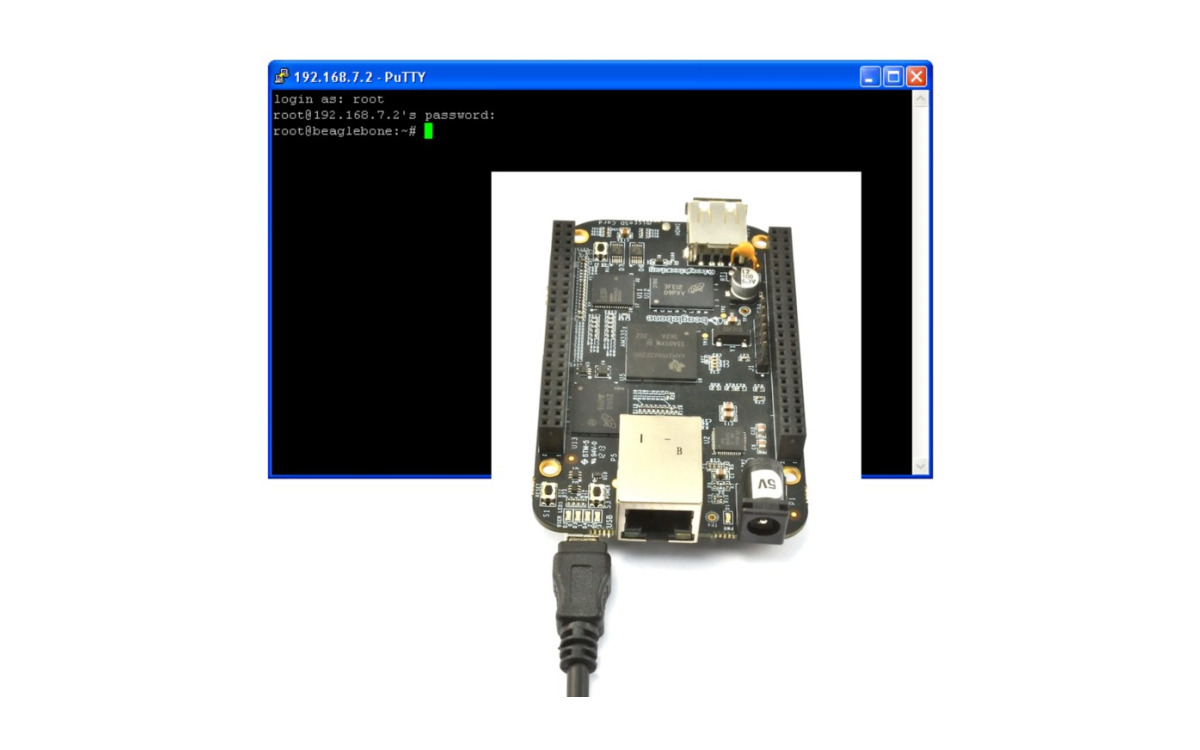
SSH Para Beaglebone Black a través de USB
En este tutorial, aprenderás cómo controlar tu BEAGLEBONE BLACK usando SSH con sólo el cable USB suministrado.

BEAGLEBONE BLACK se lanzó como una (Raspberry Pi) americana. Cuenta con un conjunto de características similares, incluyendo la salida de vídeo. Sin embargo, mientras que Pi está pensada como una máquina Linux de propósito general, la BBB (como le llamaremos aquí) está mucho mejor equipada para la conexión con electrónica externa, con muchas más pines GPIO, entradas analógicas y arranque rápido en Ångström Linux.
Que va a necesitar
Para probar esto, todo lo que necesitas es una BEAGLEBONE BLACK (BBB) y el cable USB que se incluye con la tarjeta.

Preparación
La BBB comienza a funcionar con un cable USB. Este se conecta en el socket USB Mini junto al conector Ethernet RJ45.

Este cable puede cumplir el doble propósito de suministrar energía a la BBB y permitir que la BBB emule un módem USB. Este es el truco que permite el acceso a BBB como si estuviera conectado a la red, lo que le permite comunicarse con él mediante un navegador o un cliente SSH en el computador.
Usted puede conectar su tarjeta ahora si así lo desea. Después de un tiempo, los LEDs azules deben parpadear y el LED más cercano al borde de la tarjeta parpadeará en un patrón de “latido del corazón”.
Instalación de los controladores (Windows) Autor: Image Gravatar SIMON MONJE
Para que la BBB sea capaz de hacer una red ad hoc con el computador, no hay nada que instalar en la propia BBB. Está todo configurado y listo para funcionar. Sin embargo, para ser capaz de ejecutar esto en un PC, se necesita instalar algunos controladores.
En Windows 64 bits, instale lo siguiente:
En Windows de 32 bits,

Windows probablemente le dará un montón de advertencias de seguridad durante la instalación.
Instalación de los controladores (Mac)
Para que BBB sea capaz de hacer una red ad hoc con el computador, no hay nada que instalar en la BBB. Está todo configurado y listo para funcionar. Sin embargo, para ser capaz de ejecutar esto en un Mac, usted necesita instalar algunos controladores.
Hay dos cosas para instalar cuando se utiliza un Mac, el controlador de red que está aquí:
y el conductor de serie que está aquí:
http: // beagleboard .org / estáticos / Drivers / MacOSX / FTDI / FTDI_Ser.dmg
Una vez que los controladores están instalados, abra Redes en Preferencias del Sistema, deberías ver tu BBB aparecer como una conexión de red.

Instalar Drivers en Linux
Para que la BBB sea capaz de hacer una red ad hoc con el computador, no hay nada que instalar en la propia BBB. Está todo configurado y listo para funcionar. Sin embargo, para ser capaz de ejecutar en un equipo Linux, necesitará instalar las reglas udev que se encuentran aquí:
Este script creará un nuevo archivo llamado 73-beaglebone.rules en /etc/udev/rules.d/ probablemente tenga que ejecutar la secuencia de comandos como superusuario.
Navegar a través de Su BEAGLEBONE
Antes que nos conectamos mediante SSH, sólo probemos que la conexión está activa al tratar de conectarse a la BBB con un navegador.
La BBB tendrá una dirección IP, por lo que el uso de Chrome o Firefox (no Internet Explorer) conectará a la URL http://192.168.7.2
Usted debería ver una página Web introductoria muy útil, esta página será el servido propio de BeagleBoard.

SSH con Windows y Putty
Ahora que nos podemos conectar a la BEAGLEBONE, abra una sesión SSH. Para ello, tendrá que utilizar un cliente SSH, que no es un problema si usted es un usuario de Linux o Mac ya que estos están disponibles en la ventana “terminal”.
Si usted es un usuario de Windows, entonces tendrá que descargar Putty desde aquí: http://www.putty.org/.
Después de haber descargado e instalado Putty (es un solo archivo llamado putty.exe), ejecute el programa.

Ingrese la dirección IP 192.168.7.2 y haz click en “conectar”. Te aparecerá un aviso de seguridad:

.. Después de lo cual usted recibirá el mensaje de login. Inicie sesión con un nombre de usuario de ‘root’ y sin contraseña (sólo haz click en return).

SSH en Mac y Linux
Si está usando un Mac o Linux, a continuación, abra una ventana terminal y escriba el siguiente comando:
ssh 192.168.7.2 -l root

La primera vez que se conecte, recibirá una advertencia de autenticidad. Escriba sí, para continuar con la sesión SSH.
Próximos pasos
Ahora que tiene acceso a la línea de comandos de su BBB, puede navegar por el sistema de archivos, instalar software, monitorear procesos, etc., al igual que lo haría con la línea de comandos en cualquier computador Linux.
Preguntas frecuentes
¿Qué es la BeagleBone Black?
Es una placa que se lanzó como equivalente estadounidense de la Raspberry Pi, con un conjunto de características similar, incluida salida de video. La diferencia es que está mucho mejor equipada para conectarse con electrónica externa.
¿Puedo controlar una BeagleBone Black solo con el cable USB?
Sí. Se puede establecer una conexión SSH usando únicamente el cable USB que viene con la placa, sin necesidad de conectarla a la red por cable ethernet ni de usar monitor y teclado.
¿Qué diferencia hay entre la BeagleBone Black y la Raspberry Pi?
La Raspberry Pi está pensada como una máquina Linux de propósito general. La BeagleBone Black, en cambio, está orientada a conectarse con electrónica externa y ofrece muchas más posibilidades en ese terreno.
¿Qué es SSH y para qué sirve aquí?
SSH es el protocolo que permite abrir una sesión de línea de comandos en otro equipo de forma remota. En este caso sirve para controlar la BeagleBone Black desde el computador, sin necesidad de conectarle pantalla ni teclado propios.
Aprende esto en un curso
Si prefieres verlo en vivo y con alguien que resuelva tus dudas, estos cursos presenciales de MCI Educación cubren el tema de este tutorial:
- Domina la Raspberry Pi: Sistemas y Conectividad — nivel intermedio, 18 horas presenciales en Santiago
- uPython y Electrónica Creativa con Raspberry Pi Pico — nivel inicial, 15 horas presenciales en Santiago